
Почему шумит компьютер и что с этим делать: инструкция по диагностике и устранению
Если вы давно не чистили ПК, скорее всего, шум появился из-за пыли. Она забивает вентиляторы и ухудшает охлаждение. Но причина может быть в старых компонентах, слабых креплениях и высоких нагрузках. Расскажем, что делать, если компьютер сильно шумит.
В этой статье:
Любой работающий компьютер издает звуки, но если шум стал громче, появился гул, треск или скрежет — на это стоит обратить внимание.
Найти и решить проблему можно самим, но лучше обратиться в сервис. Особенно если дело не в сборке, а в комплектующих.
Не забудьте выключить компьютер из розетки перед тем, как что-то трогать.
Как найти источник шума
Чтобы понять, почему компьютер шумит, прислушайтесь. Звук может быть постоянным или появляться периодически, сопровождаться вибрациями и треском:
- постоянный гул, жужжание — вентиляторы работают на высоких оборотах, перегрев или пыль;
- вибрации — ослабли крепления, лопасти вентилятора задевают другие детали;
- треск или скрежет — вентилятор изношен;
- щелчки — жесткий диск (HDD) скоро сломается;
- свист или писк — писк дросселей.
Чтобы найти источник шума, выключите компьютер, отключите питание, снимите боковую крышку корпуса и осмотрите компоненты. Если пыли нет, а все детали надежно закреплены, включите ПК с открытым корпусом и прислушайтесь, откуда идет звук.
Скачайте на телефон приложение-шумомер и по очереди подносите его к разным компонентам. Для тех, кто боится лезть руками, управлять вентиляторами можно через софт от производителя или сторонние программы вроде SpeedFan и FanControl. Правда, придется немного разобраться в настройках.
Проверьте их вручную: аккуратно поставьте палец на центр крутящегося кулера. Если шум стих — вы нашли виновника. Касайтесь только центральной втулки, не лопастей.

Что делать, если шумит вентилятор корпуса
Чем выше температура компьютера, тем быстрее крутится вентилятор. Нормальному охлаждению мешает пыль в компьютере, поэтому шумит кулер.
Чистить устройство нужно раз в 3–6 месяцев. Так не только уменьшите шум вентилятора в компьютере, но и продлите срок службы всех комплектующих. Для начала отключите ПК от сети:
- Поставьте системный блок на ровную устойчивую поверхность.
- Открутите винты и снимите боковые панели.
- Для чистки используйте баллон со сжатым воздухом. Аккуратно продуйте вентиляторы, радиаторы, блок питания. Остатки пыли уберите кисточкой.
- Не используйте пылесос (он создает статическое электричество) и не трогайте компоненты руками. Держите баллон вертикально.
- Проверьте провода — они не должны попадать в вентиляторы.
- Подтяните крепления.
- Закройте корпус и включите компьютер.
Если шум не исчез, замените вентилятор. Могли износиться подшипники или крепления, но чаще всего проблема в пыли.
Чтобы она в системном блоке оседала не так быстро, поставьте на вентиляторы фильтры или пылезащитные сетки. Они продаются в магазинах техники и на маркетплейсах — на Ozon от 200 ₽.
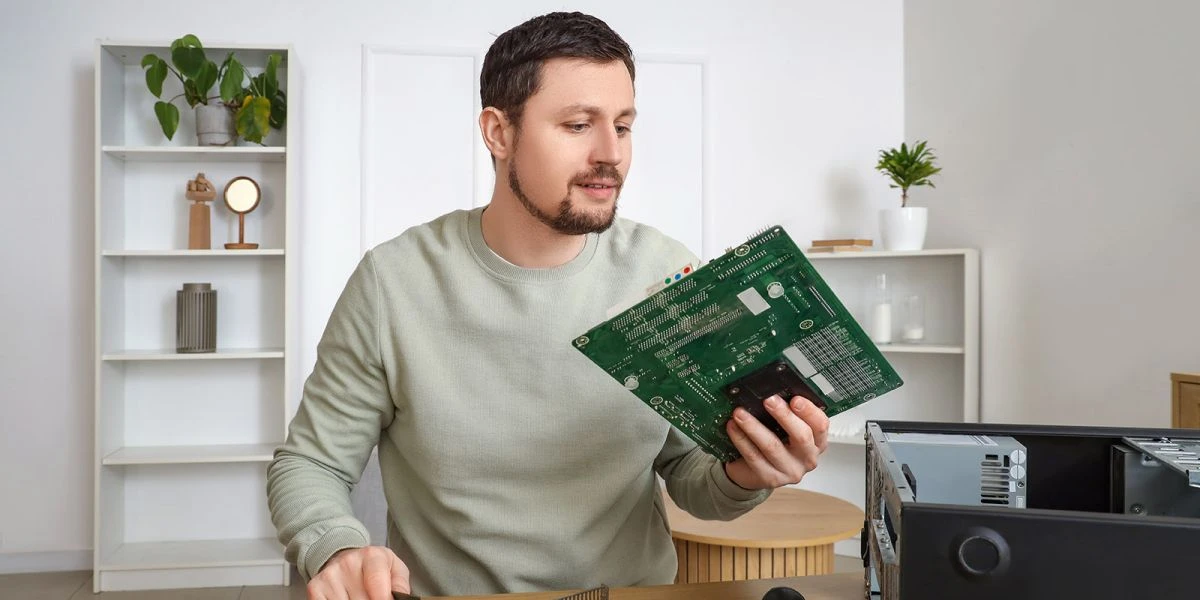
Что делать, если шумит кулер процессора
В компьютере несколько вентиляторов. Одни установлены на корпусе — спереди или сзади, чтобы охлаждать весь системный блок. Другие — непосредственно на процессоре, видеокарте и блоке питания.
На ноутбуках вентиляторы расположены иначе: детали меньше и более хрупкие. Не рекомендуем чистить их самостоятельно. Надежнее сдать устройство в сервис и получить с гарантией.
Между и процессором наносят термопасту. Она отводит тепло, но со временем высыхает. Менять нужно раз в два-три года, но если ПК быстро перегревается, то чаще.
Для старых компьютеров с бюджетными процессорами хватит термопасты с коэффициентом теплопроводности 1–3 . Для новых — 4-5 Вт/м·К, а геймерам и для работы с ресурсоемкими программами — от 8 Вт/м·К.
Не наносите слишком много термопасты: плотный слой будет удерживать тепло, а не отводить его. Горошины вполне достаточно.
Замена улучшит охлаждение:
- Выключите ПК и вытащите вилку из розетки.
- Откройте корпус.
- Аккуратно снимите систему охлаждения с процессора.
- Изучите, как она крепится (на защелках, винтах и т. д.), чтобы не повредить плату.
- Удалите старую термопасту с помощью пластиковой карточки (если паста легко отходит), ватного шарика или мягкой ткани, слегка смоченной в изопропиловом спирте или специальном растворителе. Не заливайте компоненты жидкостью.
- Убедитесь, что поверхность высохла, и выдавите небольшое количество свежей термопасты в центр процессора.
- Установите систему охлаждения на место.
- Включите ПК, проверьте температуру в утилитах Core Temp или AIDA64, запустив требовательную программу.
Если кулер процессора начал скрежетать или трещать, то без замены не обойтись. На рынке есть бюджетные компоненты, но если хотите что-то помощнее, купите «железо» в рассрочку* с Халвой. А за покупку собственными средствами вернется кешбэк до 10%.

Копить или купить? Выбирайте Халву: в рассрочку* и без переплат.
Что делать, если шумит кулер видеокарты
Видеокарта, а точнее кулер, сильно шумит в играх, особенно если компьютер едва тянет требования. В лучшем случае вы услышите шум и заметите лаги. В худшем — видеокарта сгорит.
Под нагрузкой вентиляторы раскручиваются сильнее — это нормально. Но если температура поднимается выше 90°C, система охлаждения не справляется.
Чтобы снизить шум:
- Проверьте температуру видеокарты в диспетчере задач. Подойдут любые мониторинговые программы, например MSI Afterburner или те же Core Temp и AIDA64. Нормальная температура — 55–80°C.
- Почистите от пыли.
- При необходимости замените термопасту.
- Улучшите вентиляцию в корпусе.
- Настройте скорость вентилятора.
Параллельно с шумом можете слышать писк дросселей. Он не опасен сам по себе и встречается при высоких нагрузках. Ограничьте и снизьте рабочее напряжение (андервольт). Иногда проблема в слабом блоке питания — он не выдерживает нагрузок, его лучше заменить.
Что делать, если шумит блок питания
Жужжание из нижней части корпуса, скорее всего, идет от вентилятора блока питания. Такое часто бывает, если он работает несколько лет и забит пылью.
Сначала отключите компьютер и проверьте, не перегревается ли блок. Если шум сильный и постоянный, лучше заменить его.
Разбирать самостоятельно опасно — внутри остаточное напряжение. Доверьте ремонт специалистам.
Что делать, если шумит жесткий диск (HDD)
HDD может щелкать, «клацать», вибрировать или гудеть при чтении данных. Если диск старый, звуки указывают на износ.
Сохраните данные на другом диске, лучше на внешнем носителе, проверьте HDD с помощью программ диагностики.
Постоянные щелчки HDD — предвестник отказа. Компонент не ремонтируют, а меняют.
работает бесшумно — в нем нет движущихся частей. Если вам кажется, что звук идет именно от него, скорее всего, рядом шумит вентилятор или блок питания.
Популярные вопросы
Компьютер шумит, но вы не знаете, что делать? Для начала отключите ПК от сети, очистите блок от пыли и проверьте крепления. Если шум остался, попробуйте настроить скорость вращения вентиляторов. В остальных случаях придется менять детали.
Почему компьютер гудит без нагрузок?
Причина чаще всего в пыли, ослабленных креплениях или изношенных вентиляторах. Иногда дело в настройках BIOS: кулеры настроены на высокие обороты даже при низкой температуре. Поможет чистка, подтягивание винтов и проверка настроек охлаждения.
Реже виноваты другие компоненты: мог выйти из строя блок питания, жужжит жесткий диск или перегревается видеокарта.
Почему компьютер шумит только в играх?
В играх процессор и видеокарта нагреваются сильнее, поэтому система охлаждения автоматически увеличивает обороты вентиляторов. Отсюда шум. Это нормально, но следите, чтобы температура не поднималась выше 85–90°C.
Как сделать ПК тише?
Очистите вентиляторы от пыли, проверьте крепления и аккуратно уложите провода, чтобы они не касались лопастей. Если нужно, настройте скорость вращения кулеров через BIOS или специальные программы. Компьютер должен стоять на ровной твердой поверхности, лучше с резиновыми ножками.
Не ставьте системный блок в закрытую нишу — воздух должен циркулировать. Лучше поставить его на подвижную подставку.
Почему новый компьютер гудит сильнее старого?
Мощные комплектующие выделяют больше тепла, требуют активного охлаждения, поэтому шумят сильнее. Звуки при работе — норма. Бить тревогу пора при скрежете и щелчках.
Может ли ПК шуметь из-за вируса?
Вирусы и майнеры могут незаметно для вас нагружать процессор или видеокарту. Компьютер начинает греться, вентиляторы раскручиваются сильнее, и появляется шум.
Если заметили такое поведение, откройте диспетчер задач. Посмотрите, нет ли высокой нагрузки на процессор или видеокарту, когда все программы закрыты. Проверьте, что именно грузит систему, отключите лишние процессы и запустите антивирус.
Почему после чистки компьютер стал шуметь сильнее?
Возможно, вы случайно задели лопасти вентилятора, и он сместился, или повредили компоненты. Проверьте крепления и температуру. Если проблема не решается, обратитесь в сервис.
Вся информация о ценах, партнерах и тарифах актуальна на момент публикации статьи.
Похожие статьи


Популярные статьи за неделю







Обзоры товаров
Изучайте, сравнивайте и выбирайте лучшее с Халвой. Выгодные покупки начинаются здесь.

Топ товаров
Смотреть все




О вселенной зумеров
От абсурдных мемов до культурных феноменов. Собрали для вас самое главное.

Мемы и тренды
Смотреть все




Начать обсуждение