Снимаем как профессиональный фотограф: что такое RAW-формат и как с ним работать
— формат файла с камеры, который содержит максимум информации о снимке и открывает полную свободу при обработке. Разбираемся, какие устройства его поддерживают, как правильно снимать и что делать с файлами потом.
В этой статье:
- RAW-формат: что это такое
- Чем отличается от JPEG и других форматов
- Плюсы и минусы
- Какие устройства поддерживают
- Как включить RAW
- Что делать, если смартфон не поддерживает формат
- Как открыть файл
- Обработка фотографий
RAW-формат: что это такое
RAW — формат изображения. Данные фиксирует матрица камеры без коррекции цвета, повышения и понижения резкости, сжатия файла и других параметров. Все в неизменном виде — с полным объемом информации о свете, цвете и деталях.
По сути, это цифровой негатив. Сразу опубликовать или распечатать не получится. Пользователю придется сначала исправить экспозицию, поменять баланс белого, вытянуть детали из темных или слишком светлых участков кадра.

Чем отличается от JPEG и других форматов
Кроме RAW и JPEG есть еще форматы TIFF, HEIC, DNG. Каждый используют для разных целей — сравним их в таблице.
Многие производители камер используют собственные форматы. Например, Canon сохраняет файлы как CR3, Nikon как NEF, Sony как ARW. Принципиальной разницы между ними нет.
DNG — открытый стандарт, который компания Adobe разработала как универсальный RAW-контейнер. Его читает любой редактор, поэтому некоторые фотографы конвертируют фирменные RAW в DNG для удобного хранения.
Плюсы и минусы
К преимуществам относятся:
- Максимум информации. Файл сохраняет все данные, которые зафиксировала матрица: детали в тенях и светлых участках, плавные цветовые переходы.
- Простор для редактирования. Меняйте баланс белого, контраст, насыщенность, экспозицию и другие параметры снимка без потери качества.
- Динамический диапазон. RAW фиксирует детали одновременно в темных и светлых участках кадра. При обработке легко вытащить фактуру из пересвеченного неба или проявить детали в тенях.
- Высокая глубина цвета. Формат сохраняет в разы больше оттенков. Градиенты получаются плавными, без «ступенек» и резких переходов.
- Сжатие без потери качества. Камера не стирает данные ради уменьшения размера файла.
- Возможность исправить ошибки после съемки. На этапе обработки легко поправить неидеальную экспозицию, неправильный баланс белого, неудачный контраст.
Недостатки:
- «Тяжелые» файлы. Один снимок занимает 20–50 МБ. Карта памяти быстро заполняется, требуется больше места на жестком диске, увеличивается время передачи и скачивания файлов.
- Обязательные обработка и конвертация. Сначала файлы редактируют и экспортируют в другой формат и только потом отправляют, публикуют, загружают, распечатывают.
- Требуется специальное программное обеспечение (ПО) — графический редактор Lightroom, Capture One, Darktable или фирменная утилита от производителя камеры.
- Несовместимость форматов. У разных производителей камер свои версии RAW.
- Медленная серийная съемка. Камера дольше записывает файлы на карту памяти из-за большого объема данных.
Какие устройства поддерживают
Все зависит от класса техники и конкретного устройства.
Цифровые фотоаппараты. Практически все модели среднего и профессионального уровня поддерживают этот формат: зеркальные камеры (Canon EOS, Nikon серии D, Pentax K), беззеркальные фотоаппараты (Sony Alpha, Fujifilm X, Canon EOS R, Nikon Z) и продвинутые компактные (Fujifilm XF10, Sony RX100).
Смартфоны. Снимают в RAW или DNG: iPhone 12 и новее; Samsung Galaxy серий S и Z; Google Pixel 4 и новее; Xiaomi 12, 13, 14 Pro, 14 Ultra и другие; OnePlus 9, 10 Pro, 15, Nord 6, 9RT; Huawei nova 10 Pro, Pura 70 Ultra, P50 Pro и других. Часто формат надо активировать в настройках.
Экшен‑камеры и квадрокоптеры. GoPro поддерживает формат, начиная с Hero 7 Black, но только для одиночных кадров — видео не пишут. DJI снимает в RAW на большинстве коптеров среднего и старшего класса — Mavic 3, Air 3, Mini 4 Pro.
Обновите фотооборудование с картой «Халва». Купите профессиональную камеру, объектив или аксессуары и разделите сумму на несколько равных платежей.

Копить или купить? Выбирайте Халву: в рассрочку* и без переплат.
Как включить RAW на разных устройствах
Разберем, как настроить фотоаппарат и смартфоны на iOS и Android, чтобы сделать первые кадры.
Как включить на фотоаппарате
- 1
Зайдите в меню камеры
Найдите раздел «Качество изображения» или «Формат записи» — название зависит от производителя. - 2
Выберите формат файла
Только RAW или RAW+JPEG одновременно. - 3
Сохраните настройки
Нажмите соответствующую кнопку. - 4
Проверьте флешку
Минимальные объем памяти и скорость записи от 128 ГБ и 90 МБ в секунду. - 5
Сделайте тестовый кадр
Убедитесь, что файл сохранился с расширением CR3, NEF, ARW или другим — в зависимости от производителя камеры.
доступен только в основном, портретном и ночном режимах на iPhone 12 и более новых моделях. В видео не работает.
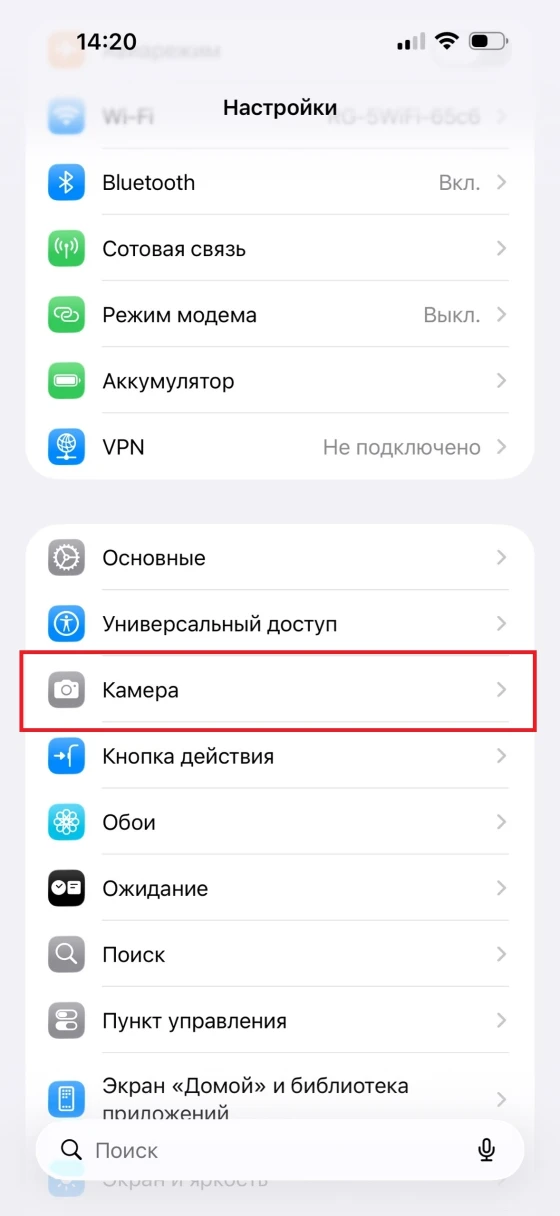
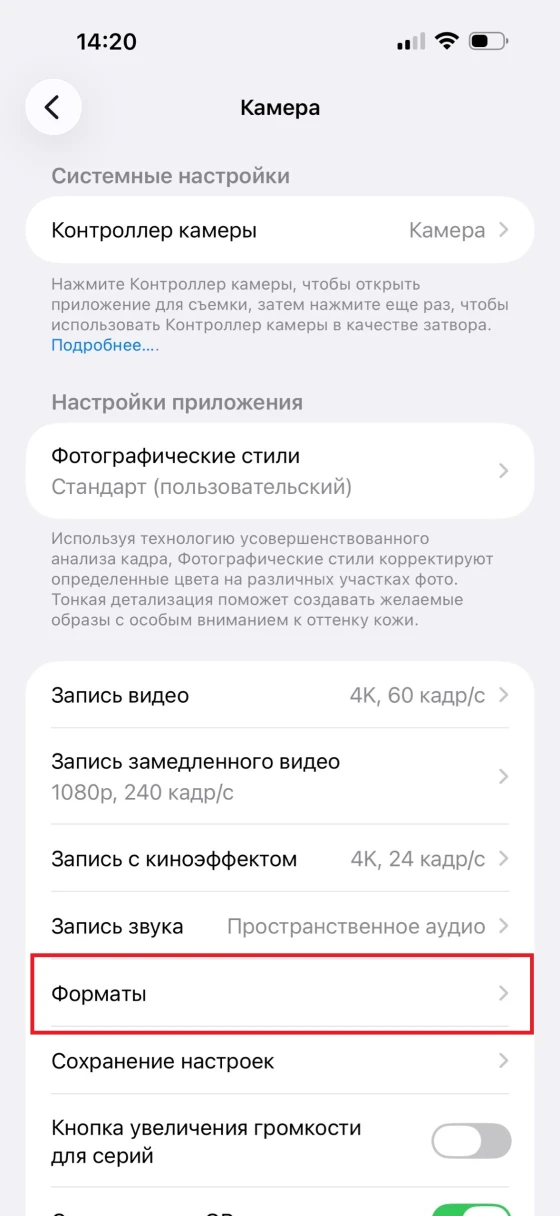
Как включить RAW-формат на айфоне
- 1
Откройте «Настройки»
Затем найдите пункты «Камера» → «Форматы». - 2
Включите Apple ProRAW
Передвиньте бегунок в соответствующей строке. - 3
Откройте стандартное приложение «Камера»
В левом верхнем углу появится кнопка RAW. - 4
Нажмите на кнопку RAW перед съемкой
Так вы активируете выбранный формат.
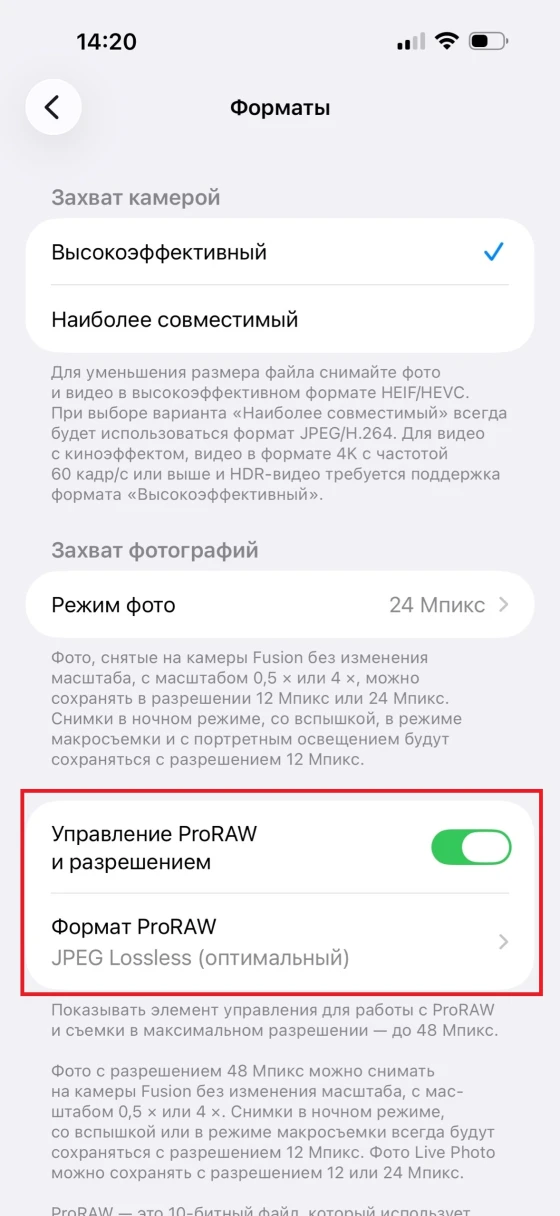
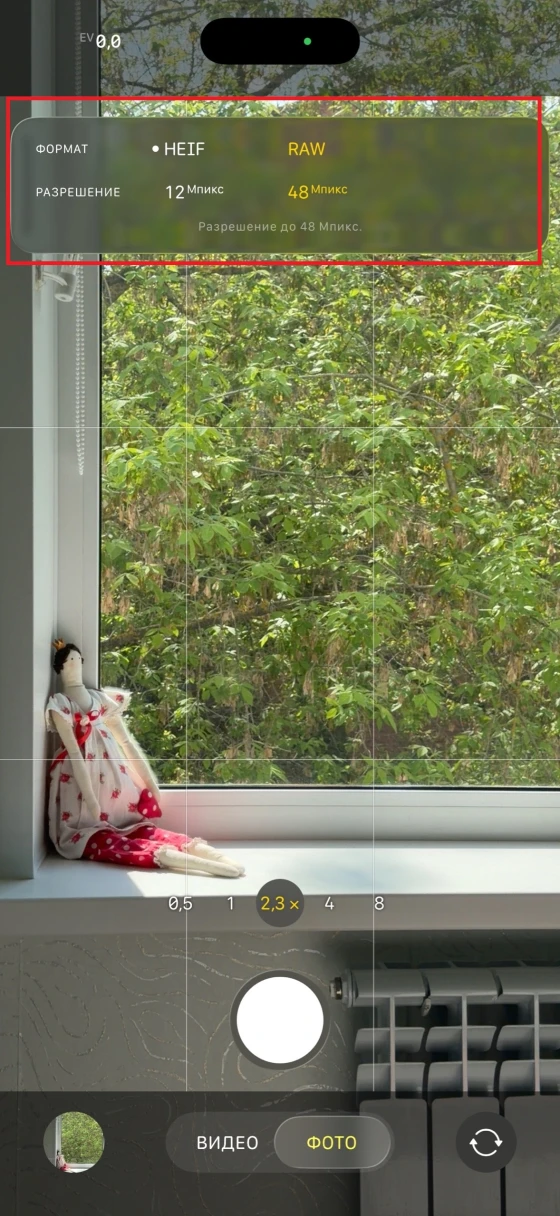
1/4
Как включить формат на айфоне. Источник: «Настройки» iOS
Как включить на андроиде
- 1
Откройте приложение «Камера»
Переключитесь в профессиональный или ручной режим — обычно обозначается как «Pro» или «М». - 2
Найдите значок формата файла
Чаще всего это иконка с надписью JPEG или RAW в углу экрана. - 3
Выберите формат
RAW или RAW+JPEG. - 4
Сделайте кадр
Файлы сохранятся в формате DNG в галерее или отдельной папке.
Что делать, если смартфон не поддерживает формат
Скачайте сторонние приложения, которые напрямую подключаются к камере, минуя стандартную обработку операционной системы.
Lightroom Mobile
Снимает в DNG и сразу открывает файл для обработки во встроенном редакторе. Удобно, что снимок и правки хранятся в одном месте.
Базовый функционал бесплатный, расширенные инструменты — по подписке Adobe.
Open Camera
Бесплатное приложение поддерживает RAW на большинстве Android-устройств. Позволяет самому настраивать , выдержку и фокус.
Интерфейс простой, минималистичный, но для съемки этого достаточно.
ProCam X
Более продвинутое приложение для Android. Поддерживает RAW, в реальном времени, ручную фокусировку и .
Halide
Приложение для iPhone с ручными настройками. Снимает в RAW и Apple ProRAW, показывает гистограмму и карту фокуса прямо во время съемки.
Платное, но среди iOS-приложений считается одним из лучших.
Как открыть файл
Выбор редактора зависит от задач:
- Adobe Lightroom — поддерживает все актуальные форматы, удобен для массовой обработки, есть мобильная версия.
- Capture One — профессиональный редактор. Дает максимальное качество изображения, гибкую настройку цвета и полный контроль над деталями снимка.
- RawTherapee — бесплатное приложение с поддержкой большинства камер, мощными инструментами коррекции цвета, шумоподавления и опцией исправления оптических искажений.
- FastStone Image Viewer — для быстрого просмотра файлов без глубокой обработки.
Разработчики не всегда успевают обновлять софт. Поэтому конвертируйте файлы в DNG через Adobe DNG Converter. Этот формат открывает любая актуальная программа.
Обработка фотографий
Разберем на примере Lightroom.
- Загрузите снимки в каталог Lightroom: выберите папку с RAW‑файлами, настройте параметры импорта — копирование, перемещение или ссылка — и дождитесь загрузки.
- Если кадр с желтым или синим оттенком, исправьте его с помощью ползунков «Температура» и «Оттенок». Или используйте пипетку для точной настройки по нейтральному объекту.
- Поднимите экспозицию, если снимок темный, или уменьшите, если пересвеченный. Добавьте контраст для выразительности, но без фанатизма.
- Используйте ползунки «Тени» и «Света», чтобы вытянуть детали: поднимите тени, чтобы разглядеть объекты в темноте, и приглушите света, если есть пересветы.
- Увеличьте резкость для четкости, но следите за артефактами — нежелательных искажений: «ореолов» вокруг контрастных краев, зернистости, шумов, потери естественности текстур (например, кожа стала «пластиковой»). При высоком ISO активируйте шумоподавление.
- Обрежьте кадр по правилу или другому композиционному принципу. Включите коррекцию искажений — программа автоматически исправит и .
- Сохраните фото в нужном формате: JPEG для соцсетей, сайта, TIFF для печати. Настройте качество.
FAQ
Отвечаем на популярные вопросы.
Что такое RAW в камере айфона и чем он отличается от обычного фото?
Это файл, который содержит все данные с сенсора камеры без автоматической обработки. Обычное фото на айфоне сохраняется в HEIC или JPEG: система сама решает, как скорректировать цвет, убрать шум и сжать изображение. RAW эти решения оставляет пользователю — файл редактируют вручную в специальной программе.Что такое RAW в камере и зачем он нужен обычному фотографу?
Это режим записи, при котором устройство сохраняет необработанные данные прямо с матрицы. Камера не применяет никаких автоматических улучшений. Фотограф сам исправляет ошибки после съемки: неправильные экспозицию, баланс белого, провалившиеся тени и другие параметры.Почему файлы такие большие?
Потому что камера записывает все данные с матрицы без сжатия. JPEG отбрасывает часть информации, чтобы уменьшить файл — именно на этом и экономит место. RAW ничего не выбрасывает: каждый пиксель, все оттенки, весь динамический диапазон — все сохраняется в исходном виде.Как быстро обработать много фотографий?
В Lightroom для этого есть пресеты: отредактируйте один кадр, затем скопируйте настройки и примените их ко всем остальным за один клик. Или скачайте пресеты: готовый набор настроек.Сколько времени занимает обработка одного снимка?
Зависит от сложности кадра. Простой портрет или пейзаж при хорошем свете — 3–5 минут. Сложный снимок с большим перепадом яркости, высоким ISO или проблемным балансом белого может занять 20–30 минут.
Источники
- Служба поддержки Adobe: About camera raw image files (дата обращения: 14.05.2026).
- «Хабр»: «RAW — единственный оригинал фотографии. Всё остальное постобработка» (дата обращения: 14.05.2026).
- «Вестник ЮУрГУ»: «Фильтрация raw-изображений на основе обобщенного метода наименьших модулей» (дата обращения: 14.05.2026).
- Служба поддержки Adobe: «Обучение и поддержка для Lightroom» (дата обращения: 14.05.2026).
Вся информация о ценах, партнерах и тарифах актуальна на момент публикации статьи.
Похожие статьи
Популярные статьи за неделю



Обзоры товаров
Изучайте, сравнивайте и выбирайте лучшее с Халвой. Выгодные покупки начинаются здесь.
Топ товаров
Смотреть все



О вселенной зумеров
От абсурдных мемов до культурных феноменов. Собрали для вас самое главное.

Мемы и тренды
Смотреть все


Начать обсуждение