
Как записать экран на Android: полная инструкция для Samsung, Xiaomi и других смартфонов
Запись экрана на Android предусмотрена системой, но не все знают, где найти кнопку, как добавить звук и куда сохраняется файл. Составили пошаговые инструкции для Samsung, Xiaomi и других смартфонов на ОС Андроид. Также разберем, когда нужно стороннее приложение, что делать, если запись не работает, и какие есть законодательные ограничения.
В этой статье:
- Где найти кнопку записи экрана
- Как запустить и как остановить
- Где сохраняется ролик и как им поделиться
- Особенности Samsung: запись экрана на Galaxy
- Особенности Xiaomi, Redmi и POCO
- Что делать, если запись экрана не работает
- Когда нужно стороннее приложение
- Что можно и что нельзя записывать
Статья подготовлена с учетом актуальных версий Android, One UI и MIUI/HyperOS. Интерфейс и расположение элементов могут незначительно отличаться в зависимости от модели устройства и версии прошивки.
Где найти кнопку записи экрана
Самый простой способ начать запись (захват) экрана — использовать панель быстрых настроек. Это сработает на большинстве устройств Android, начиная с версии 11.
Как начать запись экрана
Краткая инструкция для любого Android
- 1
Откройте панель быстрых настроек
Проведите пальцем от верхнего края экрана вниз, чтобы открыть панель уведомлений и быстрых настроек. - 2
Если панель открылась не полностью, проведите вниз еще раз
Так вы увидите все доступные плитки. - 3
Найдите иконку «Запись экрана» или «Screen Recorder»
На Samsung она выглядит как квадрат с закругленными углами и миниатюрной камерой внутри, на других устройствах может быть другой дизайн. - 4
Нажмите на иконку
Появится окно с настройками перед запуском записи.
Если кнопки нет на видном месте, это не значит, что функция недоступна. Панель быстрых настроек редактируется: нажмите на значок карандаша или три точки, найдите «Запись экрана» в списке доступных плиток и перетащите ее в основную область.
На некоторых устройствах, например Xiaomi и Redmi, процесс может запускаться и через отдельное приложение «Запись экрана». Его ищите в меню всех приложений или в папке «Инструменты».

Как запустить и как остановить
Перед стартом система предложит выбрать несколько параметров.
- Источник звука. Это может быть только звук системы (то, что играет в динамиках), только микрофон (ваш голос и окружающие шумы) или оба источника одновременно. На некоторых устройствах доступен вариант «Без звука».
- Отображение касаний. Если включить эту опцию, на видео будут видны точки нажатий. Это полезно, когда вы записываете инструкцию или обучающий ролик — зрителю проще понять, куда вы нажимали.
- Качество видео и разрешение. Обычно доступны варианты 480p, 720p и 1080p. Для игр и демонстрации приложений лучше выбирать 1080p, для учебных презентаций хватит и 720p.
- Ориентация. Заранее отключите автоматический поворот экрана, чтобы во время записи изображение случайно не перевернулось.
После нажатия кнопки «Начать запись» запустится обратный отсчет — обычно 3 секунды. За это время вы успеете свернуть меню и перейти к тому приложению или экрану, который нужно записать.
Как остановить запись
Во время записи в верхней части экрана появляется индикатор — небольшая панель управления или значок в строке уведомлений.
- Откройте ее и нажмите на кнопку остановки (обычно это красный квадрат или кнопка «Стоп»).
- Либо нажмите на плавающую кнопку управления, если она отображается на экране.
Ролик автоматически сохранится, ничего дополнительно подтверждать не нужно.
Где сохраняется ролик и как им поделиться
Как только вы остановили запись экрана, видео автоматически попадает в галерею смартфона. В какую именно папку — зависит от гаджета:
- Samsung: папка «Screen Recordings» в приложении «Галерея». Или ищите через «Мои файлы» по пути DCIM → Screen recordings.
- Xiaomi, Redmi, POCO: папка «Screen Recorder» или «Записи экрана» в галерее. Иногда файлы сохраняются в папку Movies.
- Pixel и другие устройства на чистом Android: папка Movies в приложении «Фото» или через файловый менеджер в разделе «Фильмы».
Найти видео можно и через поиск по галерее: введите слово «запись» или «screen».
Как поделиться роликом
Прямо из галереи или файлового менеджера нажмите на видео, выберите «Поделиться» и отправьте его через любой мессенджер, загрузите в облако или передайте по Bluetooth. На Samsung и Xiaomi встроены инструменты для быстрой обрезки видео перед отправкой — можно убрать лишние фрагменты прямо в галерее.
Особенности Samsung: запись экрана на Galaxy
Смартфоны Samsung в этой области самые продвинутые среди android-устройств. Помимо стандартных возможностей здесь есть несколько особых функций.
На «Самсунге»:
- Проведите двумя пальцами сверху вниз, чтобы открыть расширенную панель быстрых настроек.
- Найдите иконку «Запись экрана» — она выглядит как квадрат с мини-камерой.
- Коснитесь ее. Появится меню выбора звука: «Нет звука», «Звук устройства» или «Звук устройства + микрофон».
- Нажмите «Начать» и дождитесь обратного отсчета.
Что еще умеет Samsung:
- Видеоселфи. Во время записи можно включить фронтальную камеру — в углу экрана появится небольшое окно с вашим изображением. Это удобно для стримов и обучающих роликов.
- Рисование поверх экрана. Владельцы устройств с S Pen могут делать рукописные пометки прямо во время записи.
- Частичная запись. Можно выбрать: весь экран или только определенная область.
- Пауза и продолжение. Можно поставить на паузу и продолжить без создания отдельного файла.
- Настройки качества. Перейдите в «Настройки» → «Дополнительные функции» → «Снимки и запись экрана» → «Запись экрана». Здесь можно выбрать разрешение (480p, 720p, 1080p), источник звука, отображение касаний и папку для сохранения.
Особенности Xiaomi, Redmi и POCO
Устройства Xiaomi, Redmi и POCO работают на прошивках MIUI и HyperOS, где встроенный рекордер имеет свои особенности.
На «Сяоми»:
- Откройте шторку быстрых настроек, проведя пальцем по дисплею вниз.
- Найдите плитку «Запись экрана» или «Screen recorder». Если ее нет — нажмите на иконку редактирования и добавьте ее.
- Нажмите на иконку. Появится меню с настройками: звук, разрешение, показ касаний, фронтальная камера.
- После настройки нажмите кнопку запуска — начнется обратный отсчет.
Дополнительные настройки Xiaomi:
Зайдите в «Настройки» → «Дополнительные настройки» → «Запись экрана». Здесь доступны:
- Разрешение и качество. Для игр рекомендуется 1080p и 60 fps, для обычных задач хватит 720p и 30 fps.
- Источник звука. Можно выбрать «Системные звуки», «Микрофон» или «Системные звуки и микрофон».
- Плавающий контроллер. Включите его, чтобы управлять записью, не сворачивая приложение.
- Сохранение в галерею. Видео автоматически сохраняется в альбом «Screen Recorder».
На Xiaomi системная запись не захватывает звук собеседника во время телефонных разговоров и VoIP-звонков через мессенджеры. Это нужно для защиты приватности.
Что делать, если запись экрана не работает
Иногда функция отсутствует или не запускается. Вот основные причины и способы их решения.
Кнопка записи экрана отсутствует в шторке
Скорее всего, плитка просто не добавлена в активную область. Перейдите к редактированию панели быстрых настроек (значок карандаша или три точки) и перетащите «Запись экрана» на видное место.
Не запускается или сразу останавливается
Проверьте несколько моментов:
- Свободное место на устройстве. Видео занимает много памяти — если места почти нет, запись может не начаться или прерваться.
- Разрешения. При первом запуске система запросит доступ к микрофону и хранилищу. Без этих разрешений приложение не заработает.
- Режим энергосбережения. Он может ограничивать работу фоновых процессов. Попробуйте отключить его перед записью.
- Обновление системы. Если ничего не помогает, проверьте наличие обновлений — производители часто исправляют ошибки в новых версиях прошивки.
Прерывается
Некоторые приложения (банковские, стриминговые сервисы) блокируют функцию из-за защиты HDCP или FLAG_SECURE. Обойти это встроенными средствами нельзя: у стриминговых сервисов есть авторские права на материалы (например, фильмы или уроки), а в банковских приложениях стоит пользоваться официальными выписками.
Функции вообще нет
На старых устройствах с Android ниже 11 встроенной записи может не быть. Тогда у вас два варианта: проверить, не появилась ли функция после обновления системы, или установить стороннее приложение.
Когда нужно стороннее приложение
В большинстве случаев возможностей ОС достаточно для базовых задач: записать обучающий ролик, показать ошибку в приложении или сохранить игровой момент. Но есть ситуации, когда все же придется установить дополнительное ПО:
- Нужна настройка частоты кадров. Встроенные рекордеры обычно не позволяют гибко менять эти параметры.
- Требуются длинные ролики без ограничений. Некоторые производители ограничивают длительность записи или размер файла.
- Нужен встроенный видеоредактор. Сторонние приложения часто включают инструменты для обрезки, добавления музыки и субтитров прямо после записи.
- Требуется стриминг. Если вы хотите транслировать дисплей, встроенные средства не подойдут.
- Устройство старое и не имеет встроенной функции. Android 10 и ниже не всегда оснащены системным рекордером.
Популярные приложения:
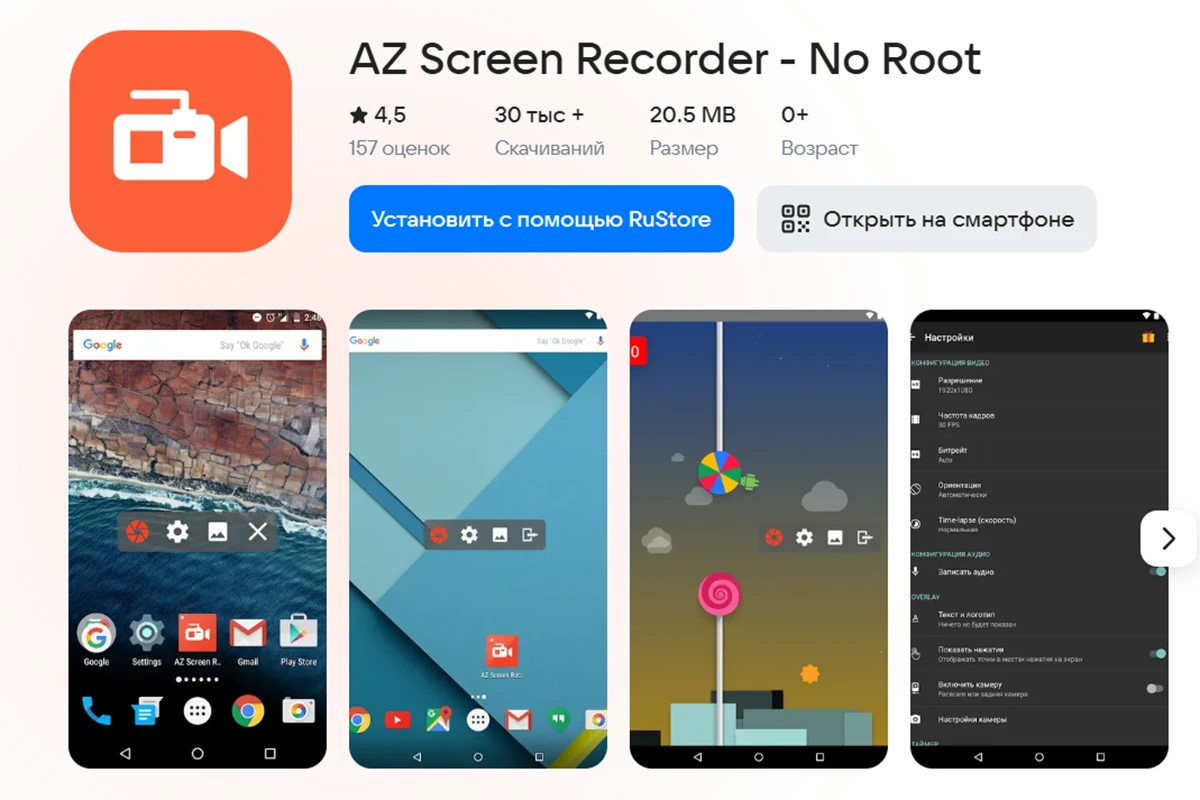
- AZ Screen Recorder. Поддерживает до 1080p и 60 fps, без водяных знаков и ограничений по времени. Есть встроенный редактор и функция стриминга. Есть бесплатная версия с рекламой.
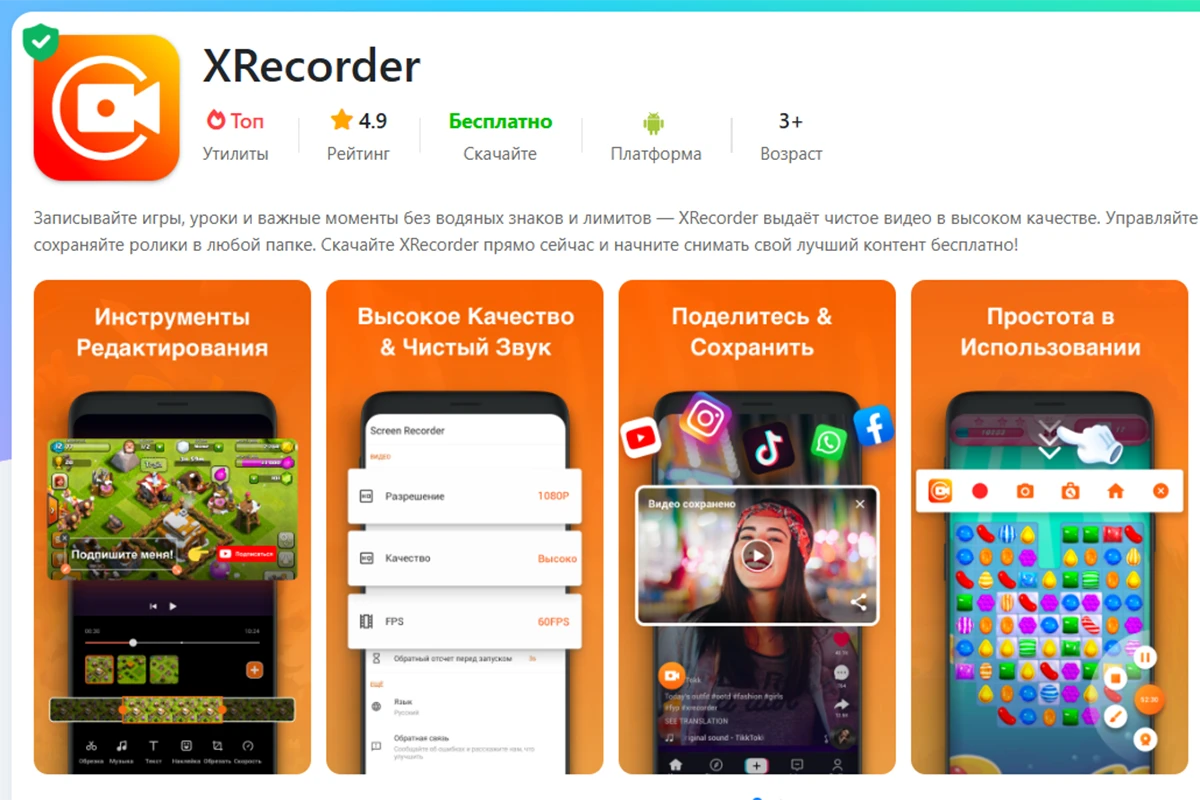
- XRecorder. Простой интерфейс, гибкие настройки качества, поддержка записи системного звука и микрофона одновременно. Бесплатное, но возможна реклама в зависимости от региона. Обновление убирает рекламу, но может быть платным (опять же, регионально).
- DU Recorder. Позволяет записывать видео в высоком качестве без root-прав, есть редактор и возможность трансляции. Есть бесплатная версия, но с водяным знаком на получившейся картинке.
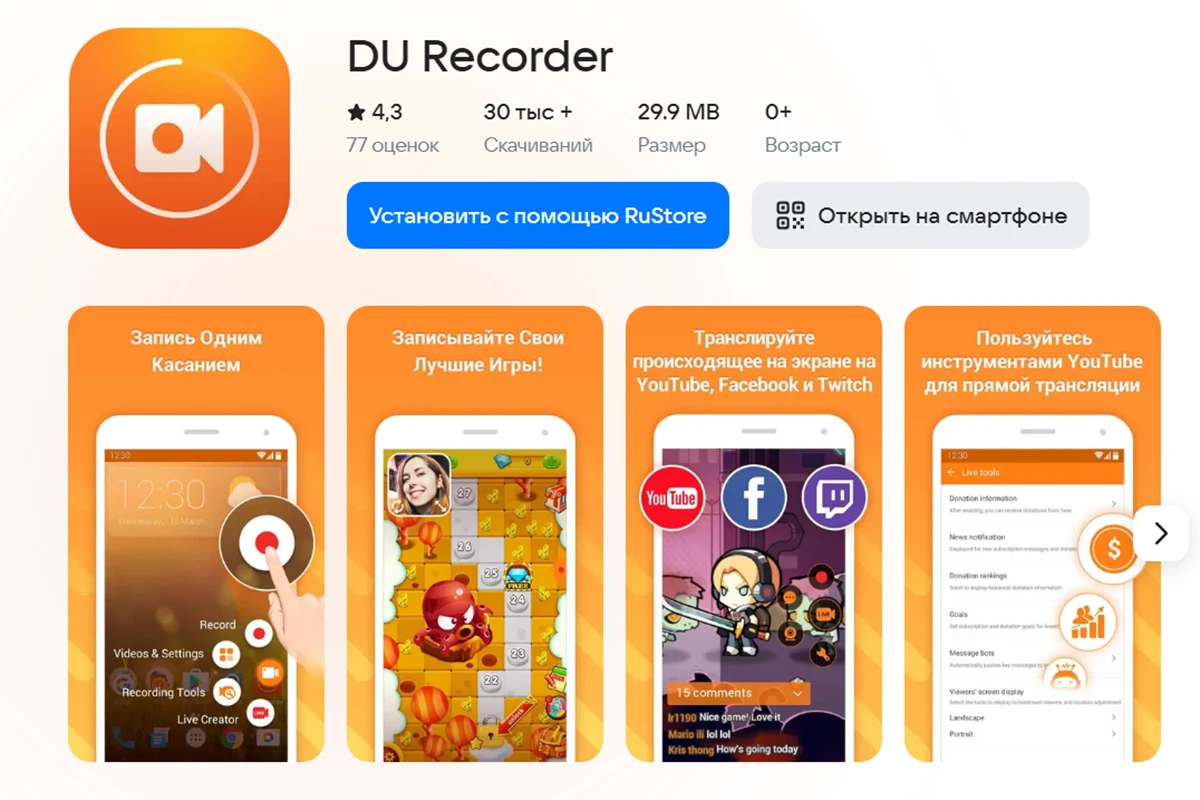
1/3
Приложение для записи экрана AZ Screen Recorder. Источник: rustore.ru
Важно: перед установкой проверьте, какие разрешения запрашивает приложение. Некоторые бесплатные рекордеры собирают данные о местоположении и активности пользователя.
Современные гаджеты можно приобрести с выгодой и без переплат. Карта «Халва» от Совкомбанка позволяет купить смартфон в рассрочку*: удобное решение для тех, кто ценит выгоду в повседневных тратах.

Рассрочка без переплат, кешбэк, выгодная копилка с ежемесячным процентом на остаток.
Что можно и что нельзя записывать
Запись экрана сама по себе закон не нарушает, но ее содержание может подпадать под ограничения.
- Телефонные разговоры. В большинстве стран запись частного разговора без согласия собеседника запрещена. В одних юрисдикциях достаточно уведомить вторую сторону, в других — требуется явное согласие. В некоторых странах за нарушение предусмотрена уголовная ответственность. Кроме того, современные версии Android и прошивки производителей технически блокируют звук собеседника во время звонков — это сделано именно для защиты приватности.
- Чужой контент. Если вы записываете кадры с фильмом, музыкой или иным контентом, это может нарушать авторские права. Система может заблокировать запись защищенного контента автоматически. Но даже если технически все получилось, распространение может быть незаконным: статья 1270 ГК РФ.
- Чужие персональные данные. Если в кадр попадают переписка, документы, фотографии, их публикация без согласия владельца может нарушать законодательство: 152-ФЗ «О персональных данных», а также статья 23 Конституции РФ.
Простое правило: если вы записываете что-то, что не принадлежит вам, или разговор с человеком, который не в курсе записи, — сначала получите согласие.
FAQ
Отвечаем на популярные вопросы
Почему сохраняется без звука, хотя я включил микрофон?
Проверьте разрешения. Если доступ к микрофону не предоставлен, звук записываться не будет. Также убедитесь, что микрофон не занят другим приложением.Сколько времени может длиться запись экрана?
На современных устройствах с Android 11 и выше ограничений по длительности нет. На более старых версиях или на некоторых моделях Samsung с One UI 2.5 могли быть ограничения в 1 час или 4 ГБ.Можно ли записать экран на Android с заблокированным экраном?
Нет. Чтобы запустить запись, необходимо разблокировать устройство и открыть панель быстрых настроек. После начала записи экран можно заблокировать — запись продолжится, но на видео будет отображаться экран блокировки.
Список источников
- Статья 1270 ГК РФ (дата обращения 20.10.2026).
- Закон 152-ФЗ «О персональных данных» (дата обращения 20.10.2026).
- Статья 23 Конституции РФ (дата обращения 20.10.2026).
Вся информация о ценах, партнерах и тарифах актуальна на момент публикации статьи.
Похожие статьи

Популярные статьи за неделю







Обзоры товаров
Изучайте, сравнивайте и выбирайте лучшее с Халвой. Выгодные покупки начинаются здесь.
Топ товаров
Смотреть все



-анонс.webp)
О вселенной зумеров
От абсурдных мемов до культурных феноменов. Собрали для вас самое главное.

Мемы и тренды
Смотреть все





Елизавета Иванова
Автор статьи
А вы пользовались записью экрана на смартфоне?
Начать обсуждение