
Что делать, если перевернулся экран на ноутбуке
У вас есть кот? Нет? Тогда, цитируя Высоцкого, «жалею вас, как мало вы успели!» Кот — незаменимый «помощник» в изучении техники. Прыжок на клавиатуру — и перевернулся вверх ногами экран. Зато теперь я знаю, как вернуть все обратно! И вас научу.
В статье рассказывается:
Для разных операционных систем (ОС) ответ на вопрос как перевернуть экран на ноутбуке будет немного отличаться. Если повернулся дисплей «большого» компьютера с отдельным монитором, методы «лечения» ноутбука не всегда подойдут. Основных способов три: «горячие» клавиши, настройки графики, фирменные программы.
Источник: unsplash.com
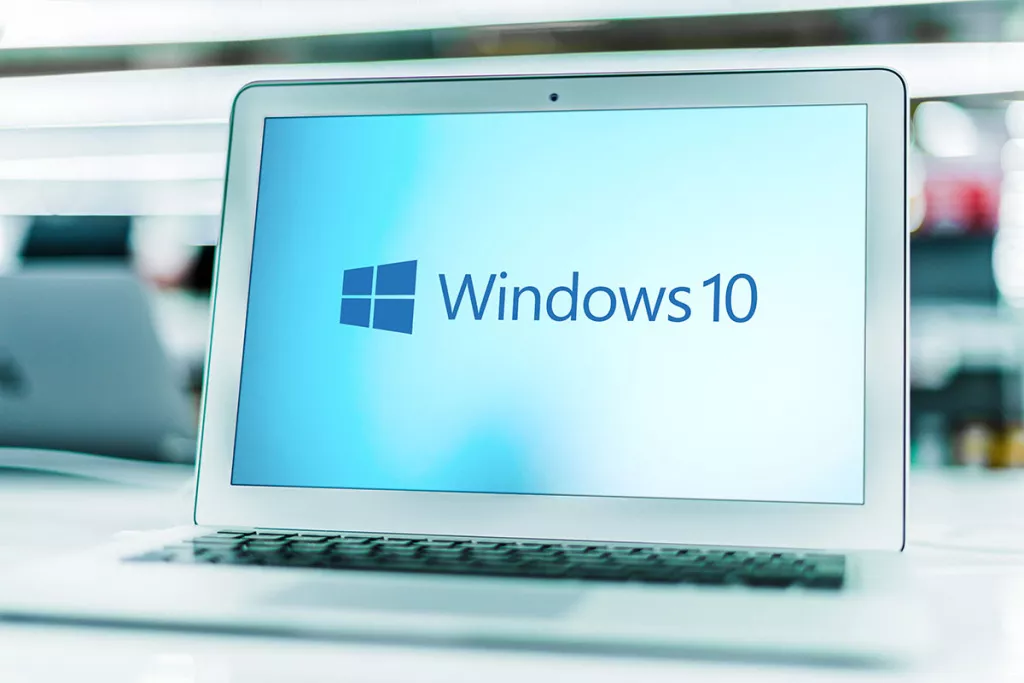
Как перевернуть экран на компьютере с Windows 10
Первое, что приходит в голову, если на ноутбуке или компьютере вдруг почему-то перевернулся экран, — найти комбинацию клавиш. Для Windows 10 и 11 это сочетания:
-
Ctrl плюс Alt и стрелочка вверх (PgUp) — экран должен вернуться в «исходное положение»;
-
Ctrl плюс Alt и стрелочка вниз (PgDn) — положение «головой вниз»;
-
Ctrl плюс Alt и стрелка вправо (Home) — поворот на 90 градусов в правую сторону;
-
Ctrl плюс Alt и стрелка влево (End) — поворот на те же 90 градусов, но в левую сторону.
Обрадовавшись простоте решения, я согнала кота и защелкала клавиатурой. Ничего не получилось. Изображение оставалось в перевернутом состоянии. В чем дело?
Оказалось, что «горячие» клавиши действуют, только если «железо» работает на встроенном графическом процессоре Intel. С видеокартами от Nvidia или AMD «клавиатурный» рецепт переворота экрана к успеху не приведет.
Придется искать другие варианты.
Ноутбук устарел и не справляется со своими обязанностями? С картой «Халва» от Совкомбанка покупка гаджетов превращается в удовольствие! Выбирайте технику в любом из 250 000 магазинов-партнеров, платите по удобному графику в беспроцентную рассрочку* или получайте хороший кешбек на «вкусняшки» для любимого котика!

Настройки графики
Этот прием, чтобы перевернуть экран, срабатывает и на компьютере, и на ноутбуке даже с внешним монитором.
Вызываем контекстное меню, щелкая правой кнопкой мыши на свободном от ярлыков пространстве рабочего стола. В выпавшем окне нам нужны «Параметры экрана» (Windows 10/11) либо «Разрешение экрана» (если у вас все еще Windows 7).
Открывшееся окно предложит настроить изображение. В форме «Ориентация дисплея» выбираем опцию «Альбомная» и жмем «Применить». Экран моего ноутбука после этого принял привычное положение.
Если необходимо, наоборот, перевернуть его в вертикальное состояние, кликаем на «Книжную» — и снова «Применить».
В этой же форме «Ориентация» есть и варианты «Альбомная перевернутая» и «Книжная перевернутая». Если вам для чего-то нужно перевернуть экран, воспользуйтесь этими опциями.
Если что-то пошло не так, нажмите Esc на клавиатуре — и предыдущие настройки вернутся.
Если к компьютеру или ноутбуку подключено несколько мониторов, то, прежде чем менять настройки, найдите в «Параметрах» нужный.
Функция переворота работает только с активным дисплеем. Если ноутбук подключен к внешнему «телевизору», а встроенный дисплей отключен, то его вы не перевернете. Сначала надо подключить его в систему и только потом «хулиганить».
«Параметры» и «Система»
Окно с настройками, которые позволяют перевернуть экран на ноутбуке, можно вызвать и другим способом — через кнопку «Пуск». Нажмите значок Windows на клавиатуре (обычно клавиша находится слева между Fn и Alt) или кликните «Пуск» мышью.
В выпавшем меню нажмите значок шестеренки. Она откроет окно «Параметры». Здесь вам нужна первая иконка слева сверху — «Система» (экран, звук, уведомления, питание). Нажав на нее, вы попадете на вкладку «Дисплей». Далее — те же шаги, что и в предыдущем пункте. Выбираете ориентацию и жмете «Применить».
Эти способы перевернуть экран ноутбука или компьютера на Windows срабатывают практически всегда.
Центр управления Intel
Если на вашем ноутбуке «начинка» этой компании, то поиграть с настройками дисплея можно через фирменный Центр управления.
Чтобы запустить программу, найдите ее иконку в «Панели задач». В открывшемся окошке выберите вкладку «Управление дисплеем». Там есть опция «Поворот дисплея». Переверните экран так, как вам хочется. Доступны те же положения, что и в стандартных настройках «Виндовс»: «Альбомная», «Книжная» и перевернутые версии.
К тому же в Центре управления Intel есть удобные опции назначить, включить или выключить «горячие» клавиши переворота. Это удобно: если клавиши выключены, вероятность внезапных «котонастроек» ноутбука сводится почти к нулю. Почти…
Панель Nvidia
Если ваш ноутбук или компьютер работает на видеокарте Nvidia, воспользуйтесь ее «Панелью управления», чтобы перевернуть экран. Как это сделать?
Вызовите фирменную «Панель» через контекстное меню (мышь, правая кнопка, щелкаем на свободном пространстве рабочего стола) или через «Панель управления» Windows, выбрав там Nvidia.
В форме «Дисплей» кликните «Поворот» и там выбирайте ориентацию. Экран перевернется в нужное положение.
Как перевернуть экран на ноутбуках Apple
В macOS тоже случаются проблемы с переворотом дисплея.
Источник: unsplash.com
На компьютерах «яблочной» фирмы, чтобы перевернуть экран, нужно произвести следующие действия:
-
Зайти в настройки ОС.
-
Там открыть вкладку «Мониторы». Нужная нам опция — «Поворот». Предложены три варианта — «Нет» (нормальное положение), 90 градусов (разворот влево), 180 (вверх ногами) и 270 (в правую сторону).
-
Выбрать нужную ориентацию и подтвердить выбор.
-
Изображение примет «заказанное» пользователем положение. Вернуть его обратно можно тем же способом.
Переворот экрана на ноутбуках Linux
В этой системе шаги, чтобы перевернуть экран, примерно такие же, как и в других ОС.
Заходим в меню «Параметры». Там выбираем вкладку «Мониторы» или «Экраны» (название зависит от версии Linux).
В этой вкладке открываем меню «Настройка экранов». В ней под рубрикой «Поворот» увидим уже знакомые нам варианты ориентации дисплея в виде иконок. Кликаем нужную — и экран перевернется в заказанную позицию.
Разработчики Linux предусмотрели и работу с дисплеем через консоль. Чтобы «поиграть» с положением картинки, нажмите:
- xrandr -o inverted — изображение перевернется вверх ногами;
- xrandr -o left — поворот в левую сторону;
- xrandr -o right — в правую сторону;
- xrandr -o normal — обычное положение дисплея.
Если ничего не помогает
Бывает и такое. Ни один из приведенных выше способов не переворачивает изображение. В этом случае попробуйте перезагрузить устройство. В Windows часто спасает перезагрузка в безопасном режиме, когда система «берет» только самые основные настройки, сбрасывая все «лишнее».
Если и это не помогло, попробуйте зайти в «Диспетчер устройств» (жмем на клавиатуре одновременно Win и R, появляется окно «Выполнить», в него вбиваем devmgmt.msc, жмем Enter — открывается диспетчер) и там обновить драйверы видеокарты.
Потом нужно перезагрузиться. После этого изображение, скорее всего, перевернется в привычное положение.
Если вообще ничего не помогает — вызывайте специалиста. Или попробуйте уговорить кота еще раз прыгнуть на клавиатуру — вдруг это все исправит? Смайлик!
Чек-лист
Еще раз проверим наши знания о том, как перевернуть экран на ноутбуке.
-
Лучше всего воспользоваться опцией «Параметры экрана» — этот способ корректно работает на Windows, macOS и Linux.
-
«Горячие» клавиши на ноутбуке часто не работают, на стационарном компьютере — не работают вообще.
-
Если установлена графика Intel, можно использовать фирменную программу и в ней же назначить и включить (или отключить) «горячие» клавиши.
-
С видеокартой Nvidia экран можно без проблем крутить во все стороны в фирменной панели настроек.
Наконец, еще один способ — сторонние утилиты. Они позволяют «хулиганить» с дисплеем буквально одним щелчком мыши. Насколько нужна такая программа — решать вам. Мы за кибербезопасность.
Вся информация о ценах, партнерах и тарифах актуальна на момент публикации статьи.
Действующие магазины-партнеры Халвы
Похожие статьи

Популярные статьи за неделю




Обзоры товаров
Изучайте, сравнивайте и выбирайте лучшее с Халвой. Выгодные покупки начинаются здесь.
Кешбэк-подборки
Смотреть все





О вселенной зумеров
От абсурдных мемов до культурных феноменов. Собрали для вас самое главное.
Мемы и тренды
Смотреть все



Начать обсуждение