
Греется ноутбук: что делать, причины перегрева и способы охлаждения
Вы работаете и вдруг замечаете, что вентиляторы гудят все громче, а система начинает заметно тормозить. Знакомая ситуация? Перегрев — одна из самых частых проблем, с которыми сталкиваются владельцы портативных компьютеров.
Если вовремя не разобраться в причинах, программы будут зависать в самый неподходящий момент, а дорогие комплектующие со временем выйдут из строя. Но справиться с проблемой можно самостоятельно. Читайте, как охладить ноутбук дома.
В этой статье:
- Почему греется ноутбук: основные причины
- Как понять, что ноутбук перегревается
- Что делать, если греется ноутбук: пошаговое решение
- Греется ноутбук без нагрузки: возможные причины
- Как охладить ноутбук от перегрева: быстрые способы
- Ответы на частые вопросы (FAQ)
Почему греется ноутбук: основные причины
Любой ноутбук — это компактная система, где мощные компоненты — процессор, видеокарта — спрятаны в тонком корпусе. При работе они выделяют тепло. Задача системы охлаждения — отвести это тепло наружу. Если она перестает справляться, температура внутри повышается. Перечислим основные причины перегрева.
Неправильное расположение. Устройство стоит на мягкой поверхности: на диване, подушке, одеяле или на ногах пользователя. Вентиляционные отверстия на нижней панели перекрыты. Горячий воздух не выходит, холодный — не поступает.
Перегрузка системы. Если вы запускаете тяжелую игру на компьютере, который предназначен для офисных задач, или держите открытыми 30 вкладок браузера плюс несколько ресурсоемких программ, нагрузка на процессор и видеокарту возрастает многократно. Система охлаждения не рассчитана на такие задачи.
Пыль внутри корпуса. Со временем вентиляторы и радиаторы забиваются пылью, которая не дает теплу уходить наружу. Пыль — естественный враг любого компьютера, и компактные модели страдают от нее сильнее, потому что пространство внутри ограничено
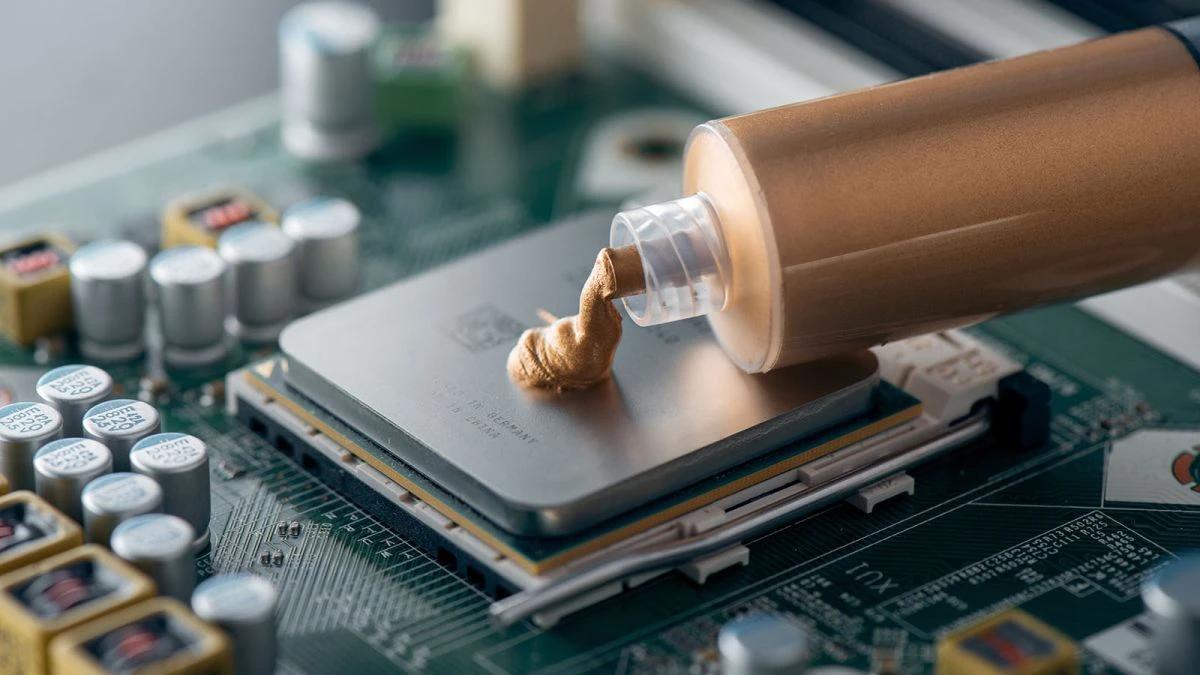
Высохшая термопаста. Термопаста — это специальный состав, который наносят на процессор. Она помогает эффективно передавать тепло от чипа к системе охлаждения. Со временем она высыхает, теряет свои свойства, и процессор греется сильнее даже при обычной нагрузке.
Неисправность системы охлаждения. Иногда кулер выходит из строя или радиатор отходит от чипа. Это аппаратные поломки, которые может починить специалист.
Вирусы-майнеры. Особая категория вредоносных программ, которая использует мощности вашего процессора и видеокарты для добычи криптовалюты и перегружает его.
Цифровой мусор в программном обеспечении. Со временем в операционной системе накапливается «цифровой мусор»: фоновые процессы, ошибки в реестре, конфликты драйверов и скрытые вирусы, которые бесконтрольно грузят процессор.

Как понять, что ноутбук перегревается
Не всегда температура корпуса — признак проблемы. Но есть несколько верных сигналов, на которые стоит обратить внимание:
- вентиляторы трудятся на максимальных оборотах постоянно, даже когда вы просто работаете в браузере;
- ноутбук начинает тормозить, подвисать, долго открывает программы;
- во время игр или работы с графикой резко падает производительность — срабатывает ;
- компьютер внезапно выключается — срабатывает аварийная защита;
- корпус в области клавиатуры или основания корпуса становится слишком горячим, чтобы держать на нем руку.
Если вы заметили хотя бы один из этих симптомов, пора действовать.
Эксперт Юрий Слатин
Основатель компании LikeVR
Основатель агентства LikeVR, рассказывает о технологиях виртуальной и дополненной реальности для бизнеса.
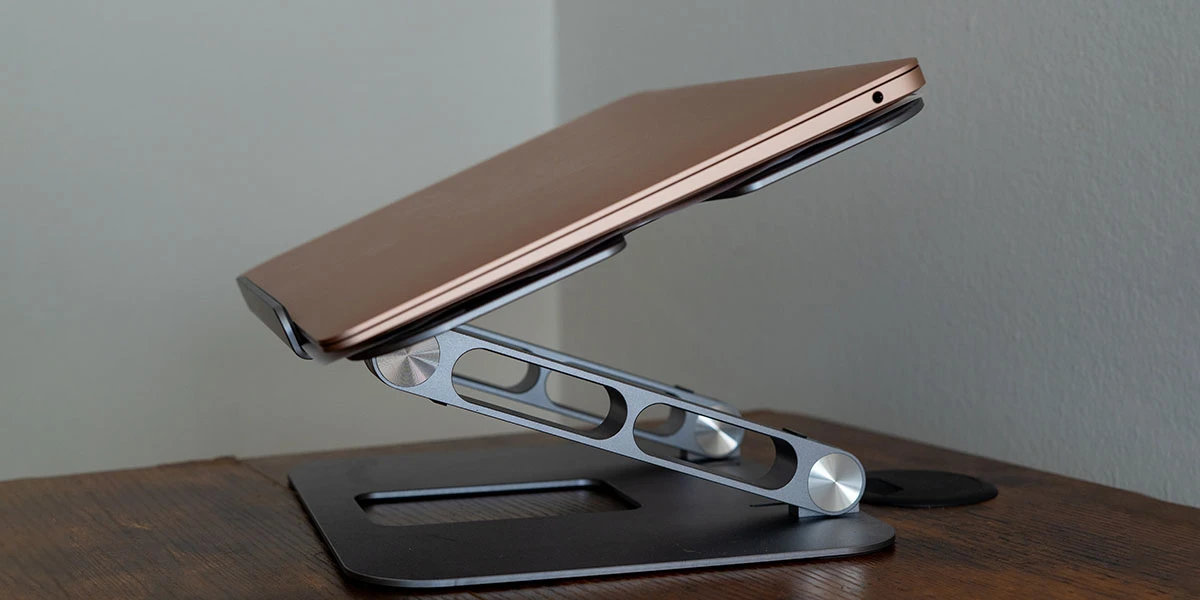
«Ноутбук перегревается, если установлен на мягких поверхностях типа дивана или кровати. Вентиляционные отверстия перекрываются, циркуляция воздуха нарушается, ноутбук греется. Он должен стоять на твердой поверхности или подставке. Из практики, в большинстве случаев проблема решается банальной чисткой и подставкой. Если нет, тогда уже надо смотреть, не изношена ли система охлаждения, проверить настройки энергопотребления».
Как выбрать подставку для ноутбука: 12 лучших решений 2026 года
Что делать, если греется ноутбук: пошаговое решение
Проблему можно решить, двигаясь от простого к сложному. Начните со способов, при которых не нужно разбирать устройство:
- Переставьте ноутбук на ровную твердую поверхность. Стол, подставка, даже доска для завтрака подойдут. Главное — чтобы вентиляционные отверстия на дне были открыты.
- Если вы привыкли работать на диване или в кресле, используйте подставку. Одни приподнимают корпус над поверхностью, обеспечивая доступ воздуха, другие оснащены собственными вентиляторами, которые нагнетают воздух под дно корпуса. Вторые значительно эффективнее, особенно для игровых или мощных моделей.
- Уберите лишнюю нагрузку: откройте диспетчер задач (на Windows — Ctrl + Shift + Esc) и посмотрите, какие программы потребляют больше всего ресурсов. Закройте те, которыми не пользуетесь. Не держите открытыми десятки вкладок в браузере — это нагружает и процессор, и оперативную память. Если ваш ноутбук не предназначен для тяжелых игр или , не перегружайте его. Для серьезных задач лучше использовать стационарный компьютер или игровой ноутбук с мощной системой охлаждения.
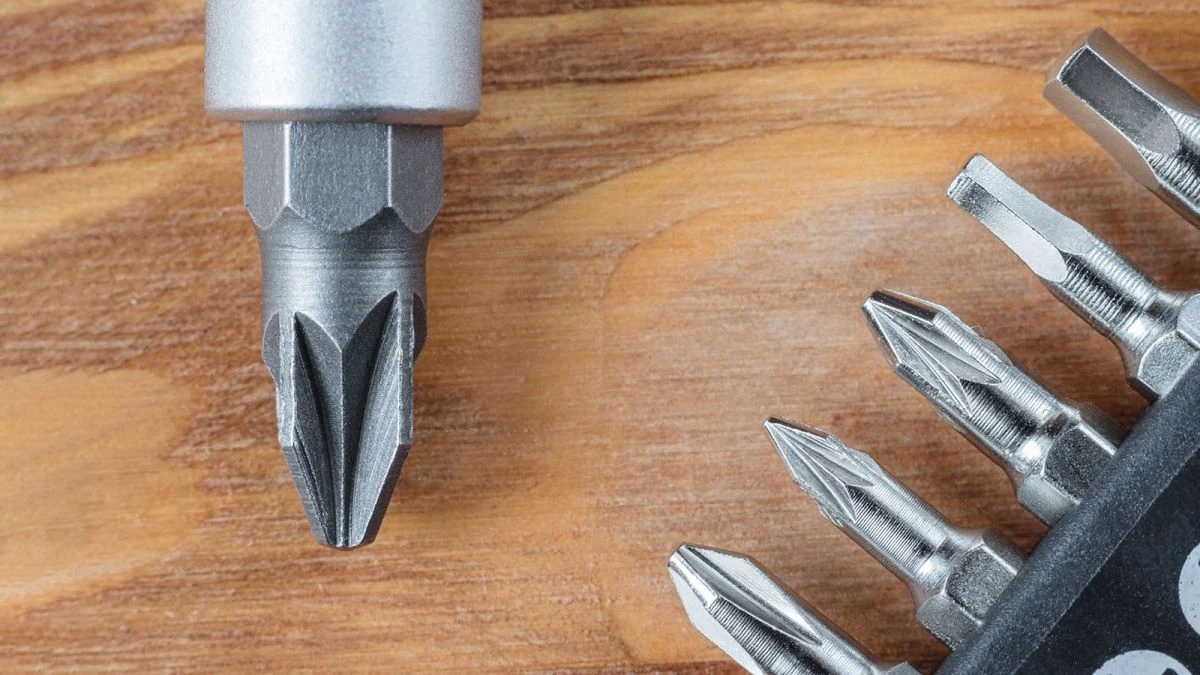
- Очистите ноутбук от пыли. Если предыдущие шаги не помогли, пора заглянуть внутрь. Для этого понадобятся крестовая отвертка, баллончик со сжатым воздухом (продается в компьютерных магазинах) и маленькая кисточка.
- Замените термопасту. Термопасту меняют, когда чистку провели, а компьютер по-прежнему сильно греется, особенно если ему больше двух-трех лет. Придется разобрать, снять систему охлаждения, аккуратно удалить старый состав и нанести новый.
- Переустановите операционную систему. Это поможет охладить ноутбук, вернув его к «заводскому» состоянию. Переустановка Windows — радикальный метод, который решает исключительно программные проблемы. Если причина перегрева аппаратная, это не поможет.
- Проверьте компьютер на скрытые вирусы-майнеры. Найти их можно с помощью бесплатной утилиты Process Explorer от Microsoft. Если есть скрытые процессы, просканируйте систему мощным антивирусом: Dr.Web CureIt!, MinerSearch, «Защитником Windows» или другим встроенным защитником.
Эксперт Никита Бровин
Мастер по ремонту техники
Мастер по ремонту техники из Оренбурга, объясняет, как продлить срок службы бытовых приборов и ноутбуков.
«Каждые три-пять лет после покупки меняйте термопрокладки (для этого можно вызвать мастера), очищайте решетку воздухозабора — обычно расположена сбоку на корпусе. Предварительно отключите ноутбук. Чистите зубной щеткой, а лучше с помощью баллончика со сжатым воздухом.
Во время работы проверьте загрузку процессора и видеокарты. Если они загружены больше чем на 10% и при этом никакие приложения не запущены — просто открыт рабочий стол, проверьте компьютер на вирусы и закройте «тяжелые» фоновые процессы».
Если вы делаете это впервые, посмотрите несколько видеоуроков. Если вы не уверены в своих силах или компьютер на гарантии, доверьте чистку специалисту. Стоит это недорого, а риск сломать что-то самостоятельно сводится к нулю.
Оплачивайте ремонт техники или покупайте новую с Халвой. Получайте кешбэк или вносите оплату частями без переплат.

Копить или купить? Выбирайте Халву: в рассрочку* и без переплат.
Греется ноутбук без нагрузки: возможные причины
Особый случай — когда устройство сильно нагревается, даже если вы ничего не делаете. Это может происходить по нескольким причинам.
Фоновые процессы. Проверьте диспетчер задач: возможно, какая-то программа «ест» ресурсы без вашего ведома. Это может быть вирус, некорректное обновление или забытый .
Проблемы с драйверами. Иногда драйвер видеокарты или чипсета действует некорректно, заставляя компоненты работать на полную мощность без необходимости.
Ошибка в настройках электропитания. В Windows есть режимы энергопотребления. Если установлен режим «Максимальная производительность», процессор может постоянно работать на высоких частотах.
Как охладить ноутбук от перегрева: быстрые способы
Если нужно срочно снизить температуру, пока вы не устранили настоящую причину:
- приподнимите корпус сзади — подставьте под заднюю часть пару книг или коробку, чтобы под днищем образовалось свободное пространство;
- отключите все лишнее — внешние диски, мышки, зарядное устройство, если батарея позволяет работать без него;
- снизьте нагрузку — закройте «тяжелые» программы, переведите в режим энергосбережения;
- перезагрузите компьютер, дайте ему остыть;
- используйте охлаждающую подставку с вентилятором — она дает немедленный эффект.
Ответы на частые вопросы (FAQ)
Собрали еще немного полезной информации.
Какая температура для ноутбука считается нормальной?
Для процессора в простое — 40–55°C, под нагрузкой — до 80–85°C. Для видеокарты — до 75–85°C. Если температура превышает 90°C и держится долго — это повод беспокоиться.
Можно ли пользоваться ноутбуком во время зарядки, если он греется?
Да, можно. Но если он греется постоянно и сильно, лучше на время заряда снижать нагрузку: закрыть «тяжелые» программы, приподнять корпус для лучшей вентиляции.
Помогает ли обычная подставка без вентиляторов?
Помогает, но не так сильно, как с вентилятором. Она обеспечивает доступ воздуха к корпусу, но не обдувает. Для офисных моделей этого часто достаточно.
Нужно ли чистить ноутбук, если он не тормозит, но греется?
Да, лучше не ждать, пока появятся дополнительные симптомы. Профилактическая чистка раз в год продлевает жизнь устройству и сохраняет его производительность.
Почему греется игровой ноутбук даже в простое?
Игровые модели имеют мощные процессоры и видеокарты, которые выделяют много тепла даже без нагрузки. Также они часто оснащены «умной» системой охлаждения, которая может держать вентиляторы включенными для поддержания низких температур. Если при этом температура в пределах нормы (до 50–55°C), беспокоиться не о чем.
Что делать, если ноутбук греется и выключается?
Аварийное отключение происходит при очень сильном перегреве. Действуйте по порядку. Сначала почистите его от пыли. Если не помогает — скорее всего, высохла термопаста или неисправна система охлаждения. Обратитесь в сервисный центр.
Перегрев компьютера — это не приговор, а сигнал, что устройству нужна помощь. Начните с простого: убедитесь, что устройство стоит на правильной поверхности, и не перегружайте его. Если это не помогает, проблема внутри: пыль или высохшая термопаста. Регулярная чистка, устранение причин и бережное отношение к технике помогут избежать дорогостоящего ремонта и продлят жизнь устройству.
Вся информация о ценах, партнерах и тарифах актуальна на момент публикации статьи.
Похожие статьи

Популярные статьи за неделю






Обзоры товаров
Изучайте, сравнивайте и выбирайте лучшее с Халвой. Выгодные покупки начинаются здесь.

Топ товаров
Смотреть все




О вселенной зумеров
От абсурдных мемов до культурных феноменов. Собрали для вас самое главное.

Мемы и тренды
Смотреть все




Начать обсуждение