
Как посмотреть историю браузера на компьютере
Историю браузера на компьютере можно открыть сочетанием клавиш Ctrl + H. В список попадают адреса страниц с датами и временем посещения, но только не в режиме «Инкогнито».
В материале даем пошаговую инструкцию для Google Chrome, «Яндекс Браузера», Safari и других программ.
В этой статье:
- Chrome
- «Яндекс Браузер»
- Safari
- Opera
- Microsoft Edge
- Mozilla Firefox
- Что делать, если история не отображается
- Как защитить данные от случайного удаления
Браузер хранит список всех сайтов, которые вы посещали. История пригодится, если вы случайно закрыли нужную страницу или хотите вновь найти интересный ресурс.
Chrome
Google Chrome — самый популярный в России (на апрель 2026 года) браузер. Открыть историю можно несколькими способами.
Как посмотреть историю в Chrome
- 1
Запустите Google Chrome
В правом верхнем углу найдите иконку с тремя точками. Нажмите на нее.Меню для настройки браузера. Источник: настройки Google Chrome - 2
В выпадающем меню выберите «История»
Появится список недавно закрытых вкладок.Если вы вошли в учетную запись на другом устройстве, здесь же увидите вкладки, открытые на нем. Источник: настройки Google Chrome - 3
Нажмите «Открыть историю»
В меню вы увидите только несколько недавно закрытых вкладок. Чтобы посмотреть полный список, нажмите «Открыть историю».Кнопка находится в самом верху. Источник: настройки Google Chrome
Сверху — сайты, которые вы открыли последними, ниже — те, что посещали раньше. Весь список отсортирован по дате.
Используйте горячие клавиши
В любом браузере историю можно открыть сочетанием клавиш:
- на Windows — Ctrl + H;
- на Mac — Command + Y.
Используйте адресную строку
Введите в поле:
chrome://history/
Нажмите Enter. Сработает, даже если меню браузера не открывается.
.webp)
Что можно делать на странице истории
В верхней части есть строка поиска. Введите туда любое слово, и программа покажет только те страницы, где это оно встречалось в названии или адресе.
Напротив каждого сайта в списке есть три точки. Нажмите на них — появятся два пункта:
- «Другие записи по этому сайту» — откроются все страницы сайта, которые вы посещали. Удобно, если нужно найти что-то конкретное, но вы не помните точный адрес.
- «Удалить из истории» — удалит только эту запись.
В боковом меню увидите «Вкладки с других устройств»: если у вас включена синхронизация, там появятся страницы, открытые на телефоне или планшете.
Ниже в меню — «Очистить данные браузера». Нажмите, и откроется новая вкладка с настройками. Сможете выбрать, что именно удалить (историю, куки, кэш) и за какой период.

«Яндекс Браузер»
«Яндекс Браузер», как и Chrome, работает на основе движка Blink. Поэтому открыть историю в «Яндексе» на компьютере так же просто.
Как посмотреть историю в «Яндекс Браузере»
- 1
Откройте «Яндекс Браузер»
Нажмите на иконку с тремя горизонтальными линиями.Иконка находится в правом верхнем углу. Источник: настройки «Яндекс Браузера» - 2
В выпадающем меню выберите пункт «История»
Откроется список недавно посещенных сайтов.Если недавно закрыли важную страницу, найдете ее здесь. Источник: настройки «Яндекс Браузера» - 3
Нажмите «Вся история»
Вы можете открыть в новой вкладке полный список всех записей или очистить их.Находится вверху небольшого меню. Источник: настройки «Яндекс Браузера»
Используйте боковое меню
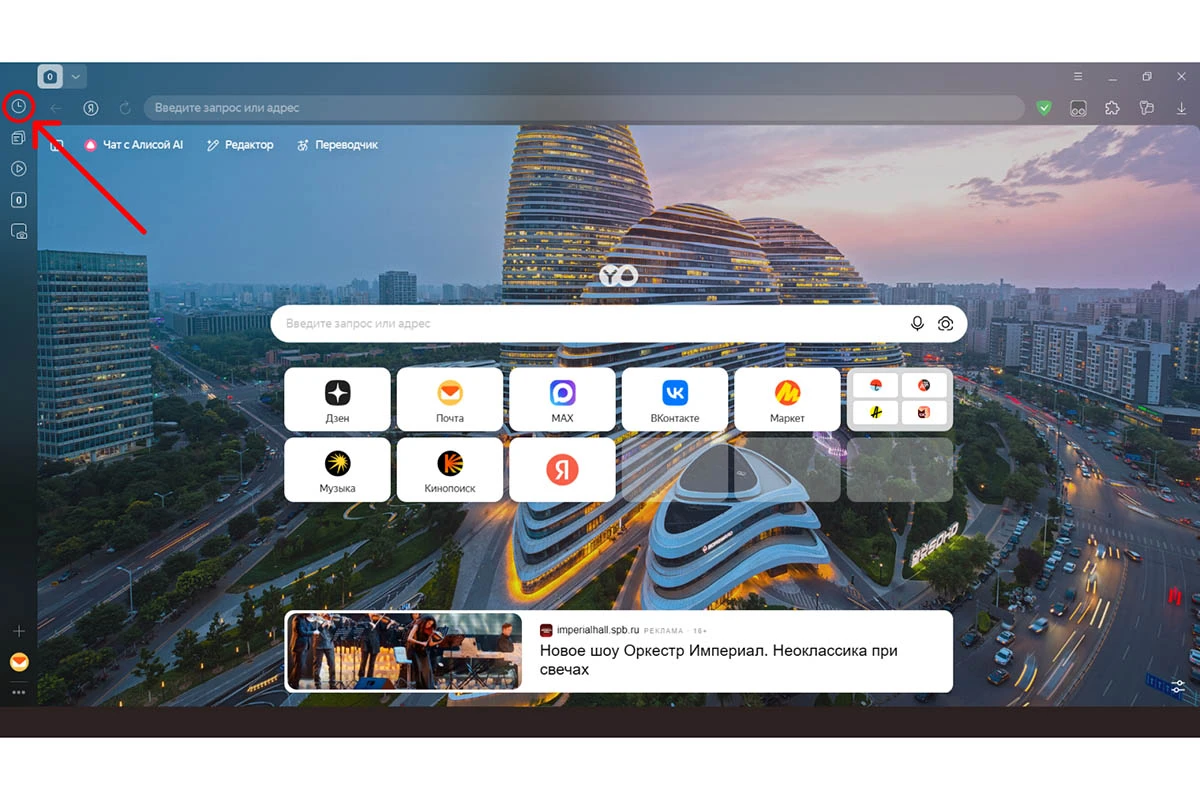
Слева — боковая панель. На ней закреплены заметки, управление музыкой, вкладками, кнопка для скриншотов. Можете добавить нужные сервисы, например почту.
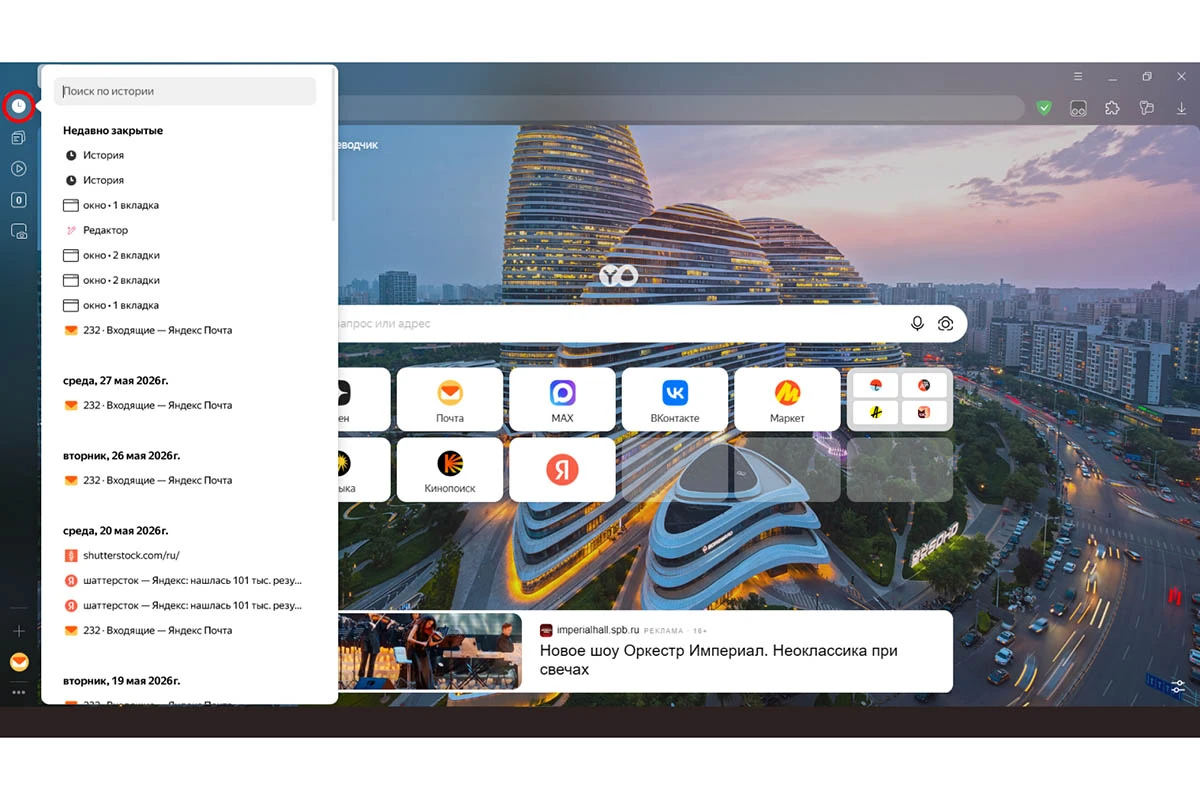
«История» находится вверху этой панели. Наведите курсор на иконку — откроется список недавних страниц. Но настройки ограничены: можно только восстановить закрытую вкладку или найти что-то с помощью «Поиска».
1/2
Этот способ быстрее и удобнее. Источник: настройки «Яндекс Браузера»
Используйте адресную строку
Вставьте в поле:
browser://history/
К деньгам тоже удобно иметь быстрый доступ. С Халвой можно переключаться между своими и заемными средствами прямо в приложении. Выпуск и обслуживание — бесплатные, кешбэк до 10%.

Копить или купить? Выбирайте Халву: в рассрочку* и без переплат.
Что можно делать на странице истории
Функции практически идентичны Chrome:
- поиск;
- удаление отдельных сайтов или поиск похожих;
- очистка истории за выбранный период.
Safari
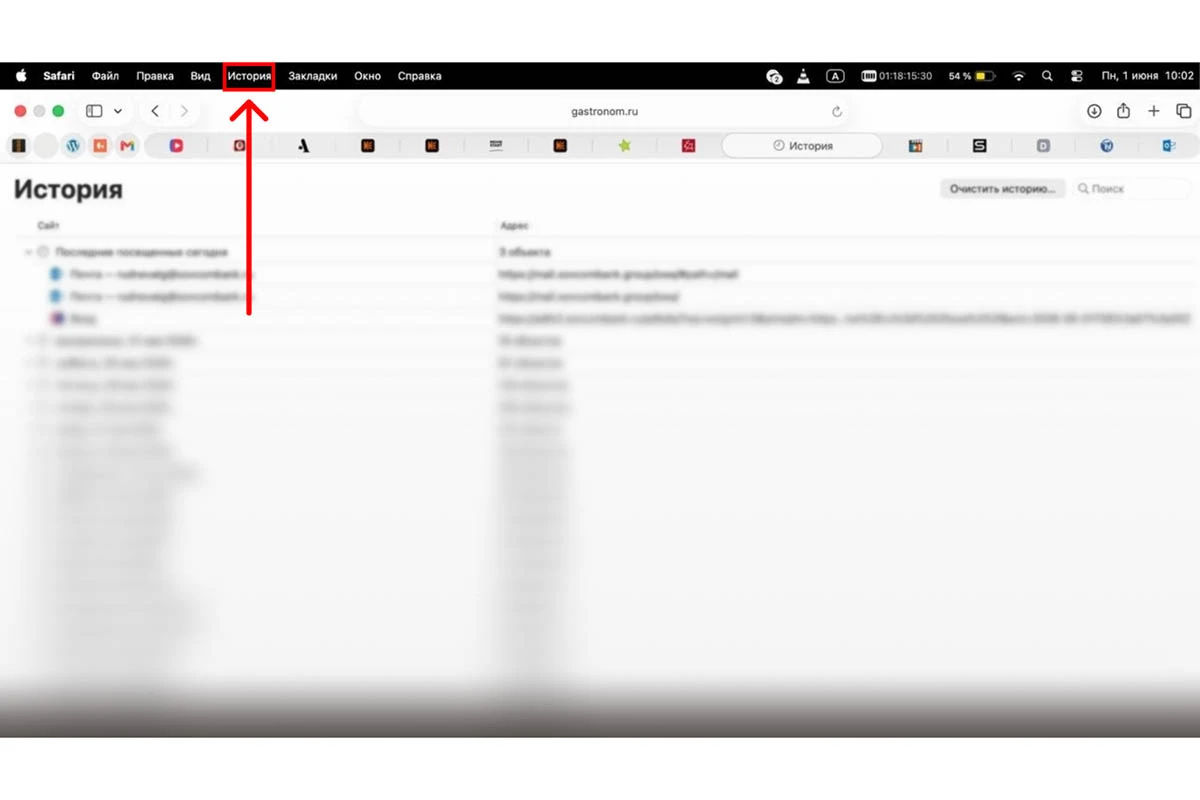
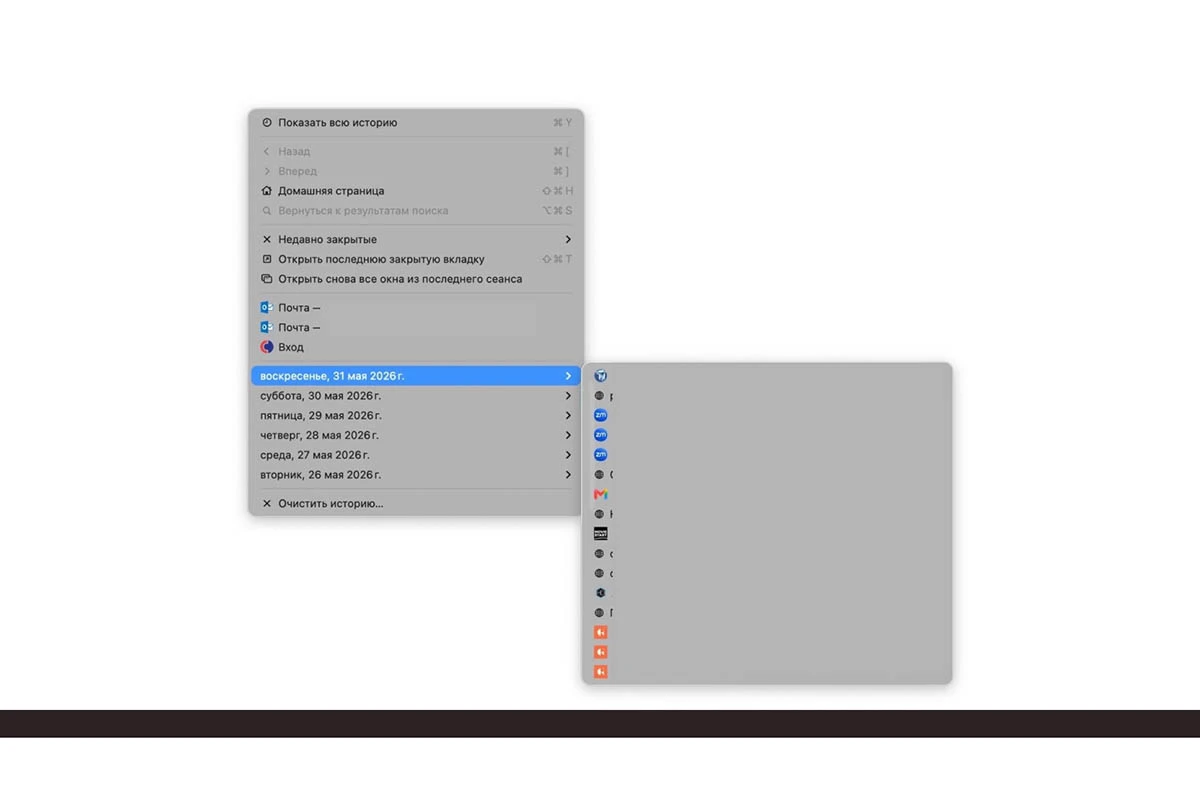
На всех компьютерах Mac по умолчанию установлен Safari — браузер от Apple. Список посещенных сайтов в нем хранится целый год.
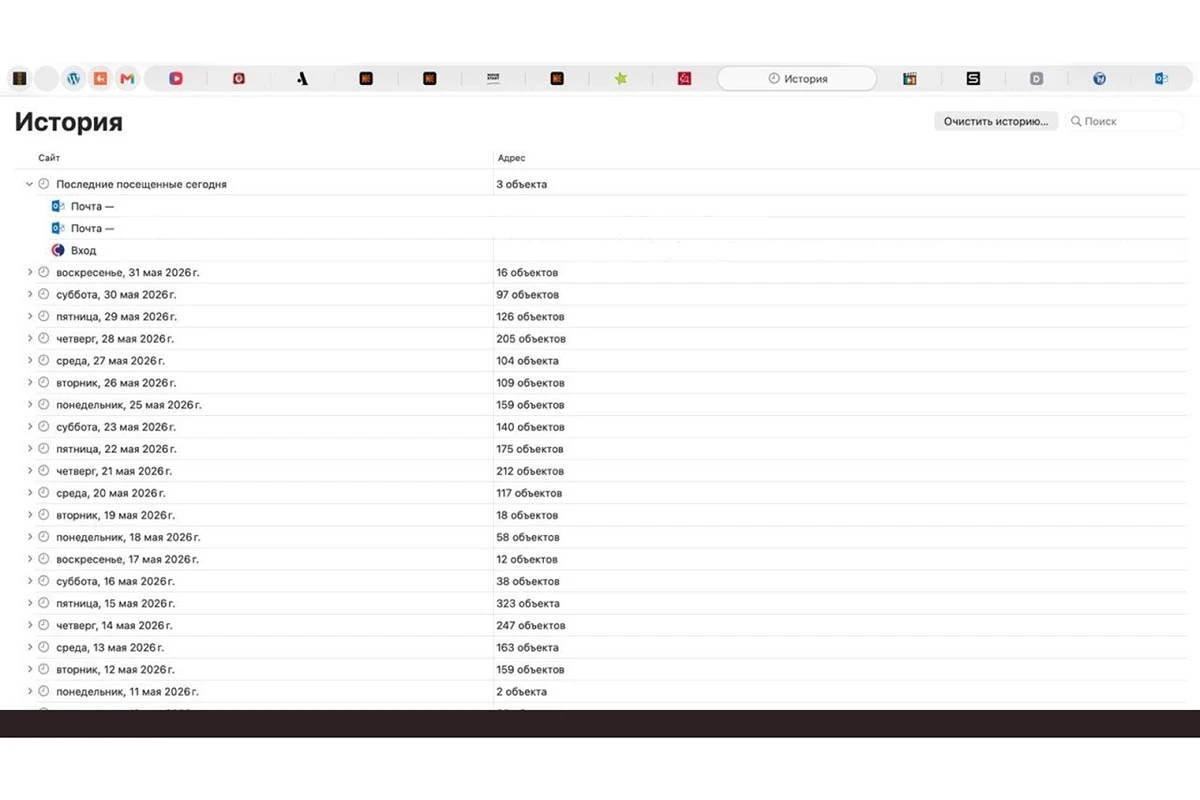
1/3
Кнопка «История» — в самом верху окна. Источник: настройки Safari
Когда откроете полный список, в правом верхнем углу будет поиск. Введите любое слово — Safari покажет все подходящие страницы.
Если у вас есть iPhone или iPad, включите Safari в настройках iCloud. Тогда список посещенных сайтов будет одинаковым на всех устройствах.
Чтобы удалить данные, выберите «Очистить историю» в правом верхнем углу и укажите период.

Opera
Opera пользуются больше 5% россиян (на апрель 2026 года). Дизайн и навигация напоминают «Яндекс Браузер», поэтому разобраться, как посмотреть историю на компьютере, не составит труда — все очень похоже.
«История» находится в боковом меню, в нижней части.
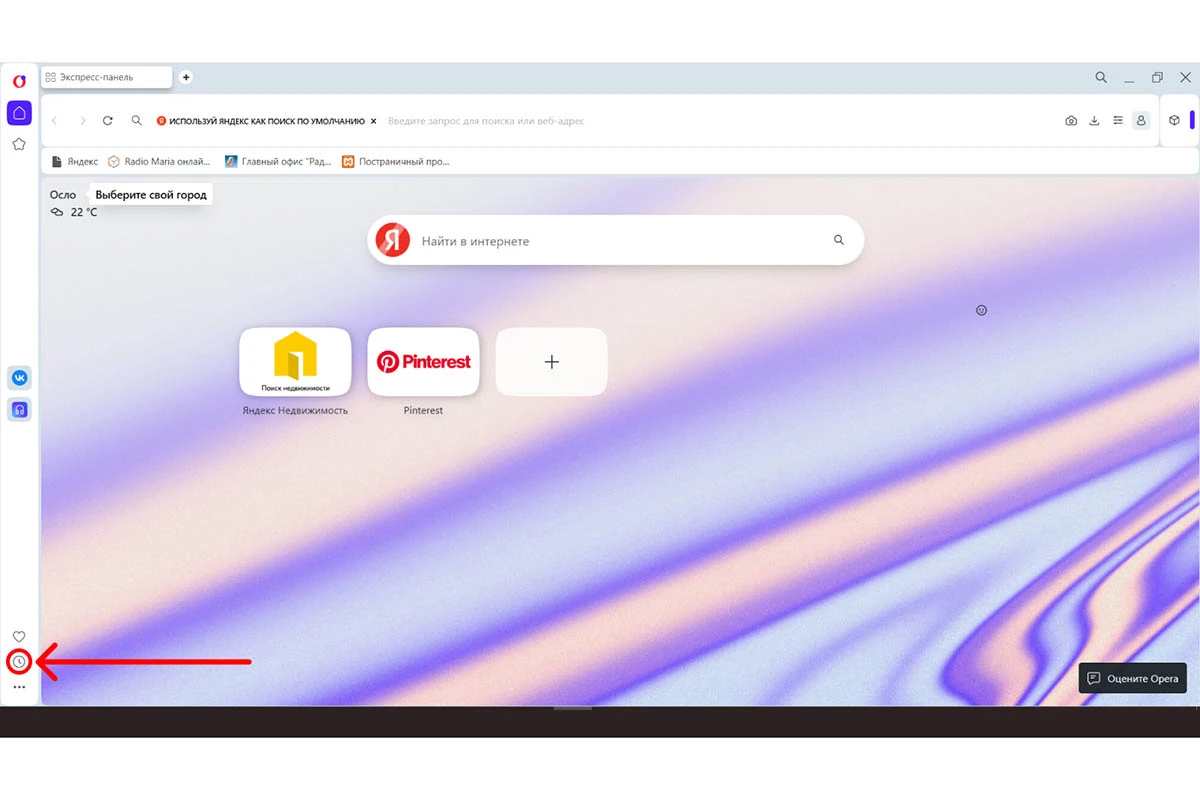
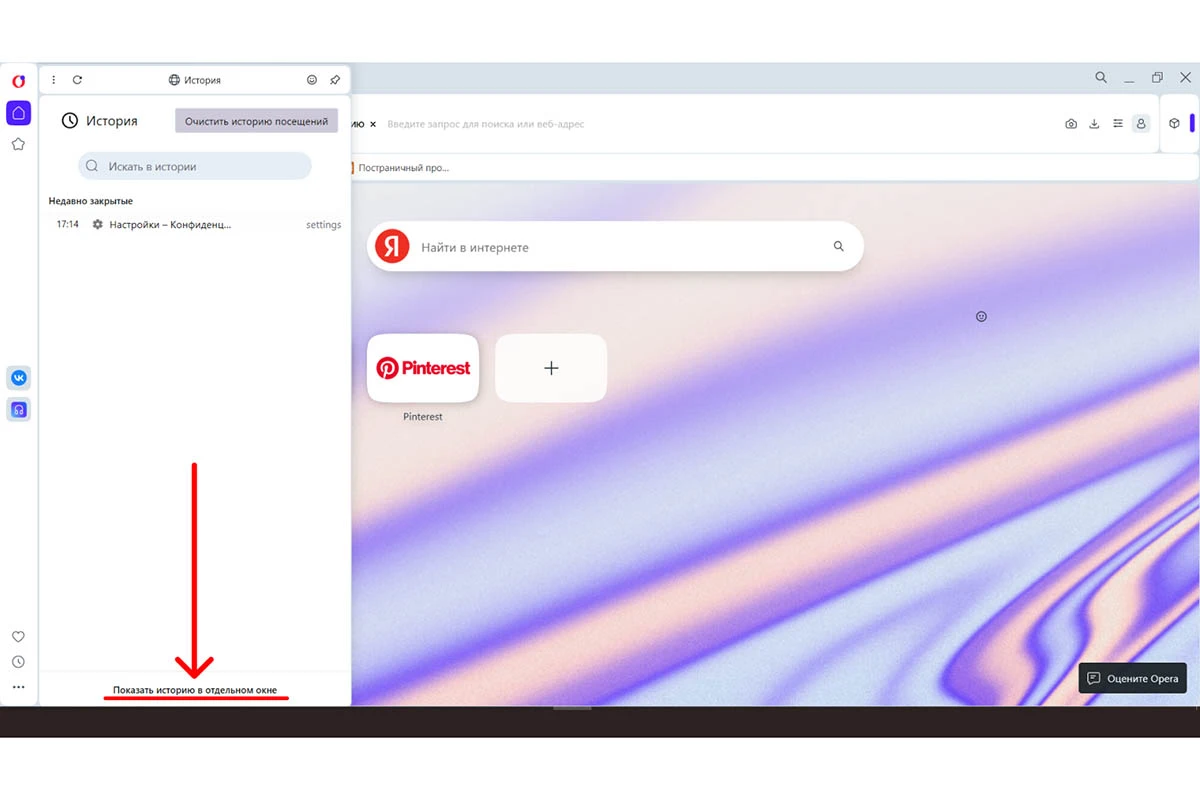
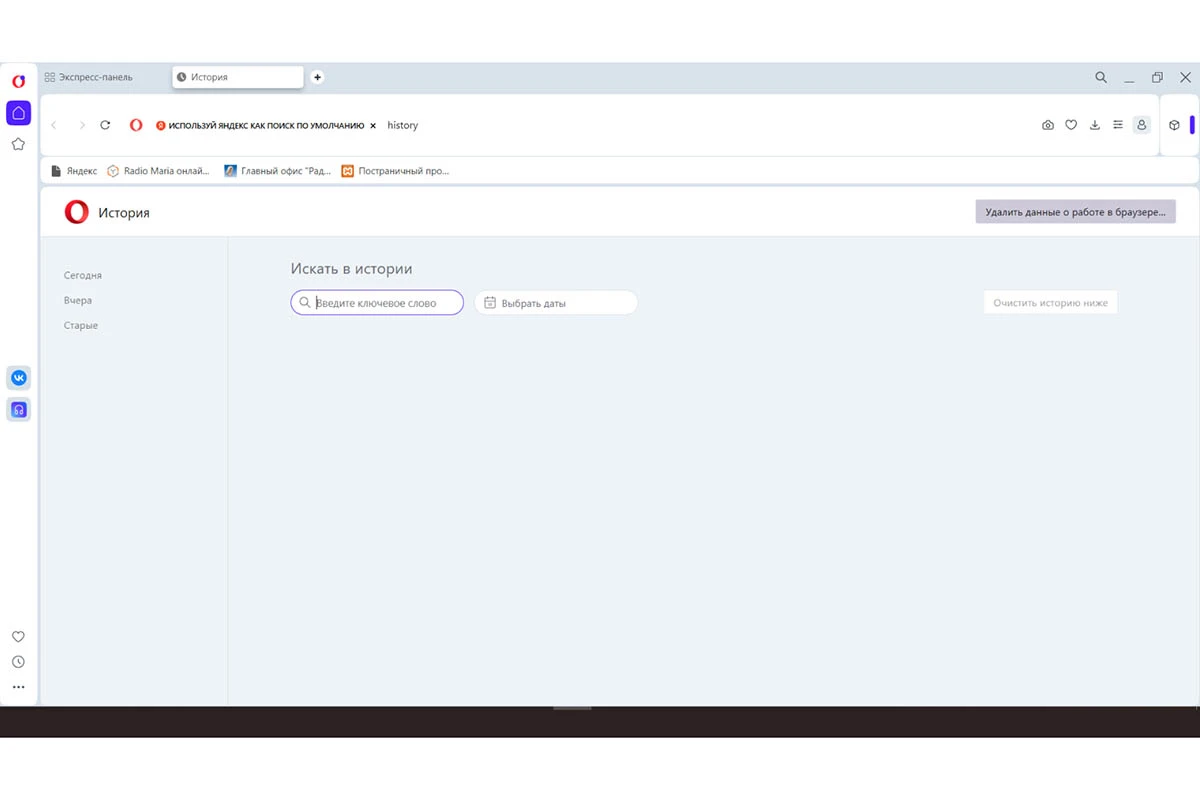
1/3
Нажмите на значок часов. Источник: настройки Opera
Другой способ: нажмите на логотип Opera в левом верхнем углу, выберите «История». Или вставьте в строку адрес: opera://history/.
Microsoft Edge
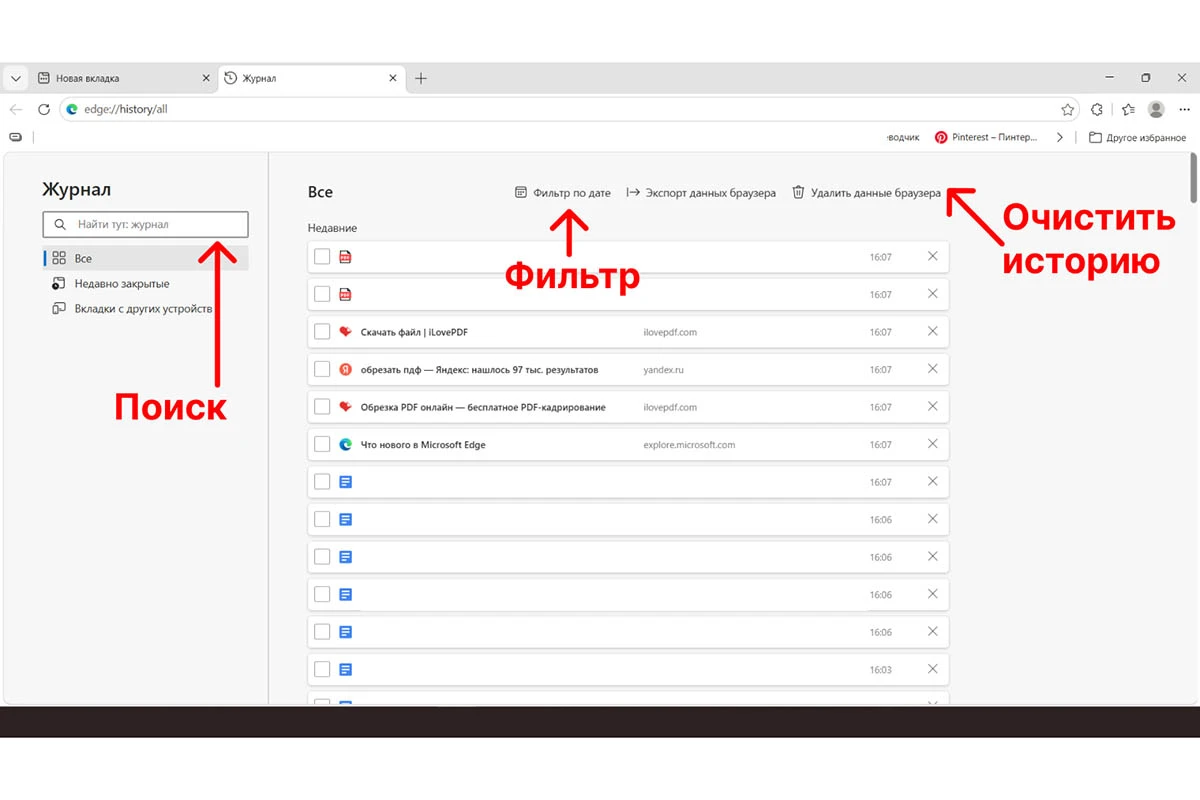
Браузер Microsoft Edge встроен в Windows, поэтому многие используют его как основной.
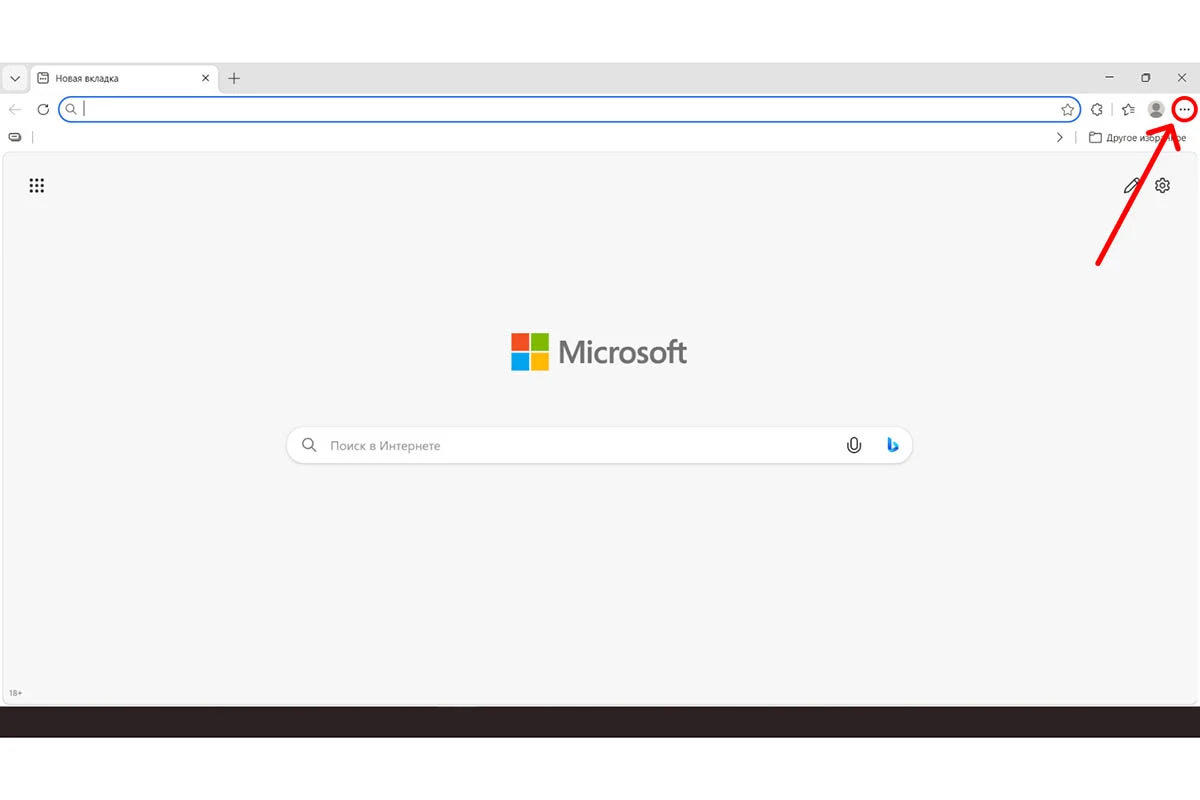
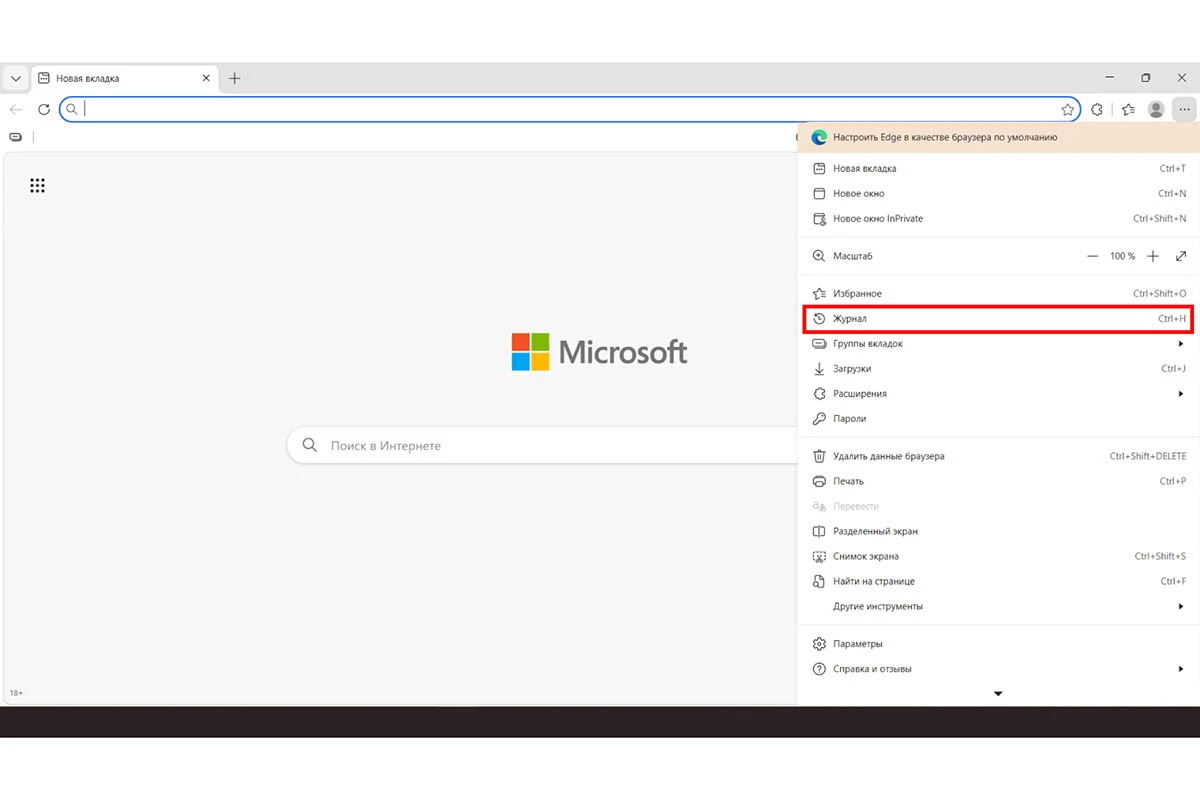
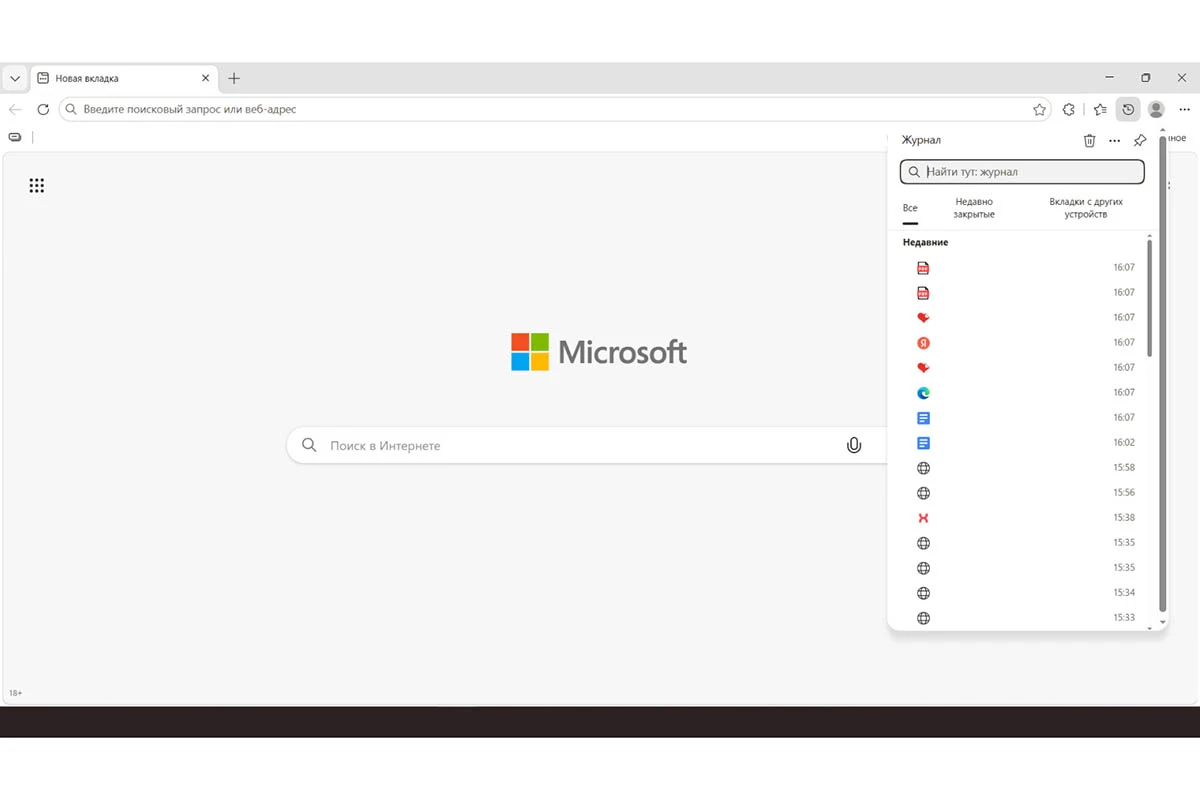
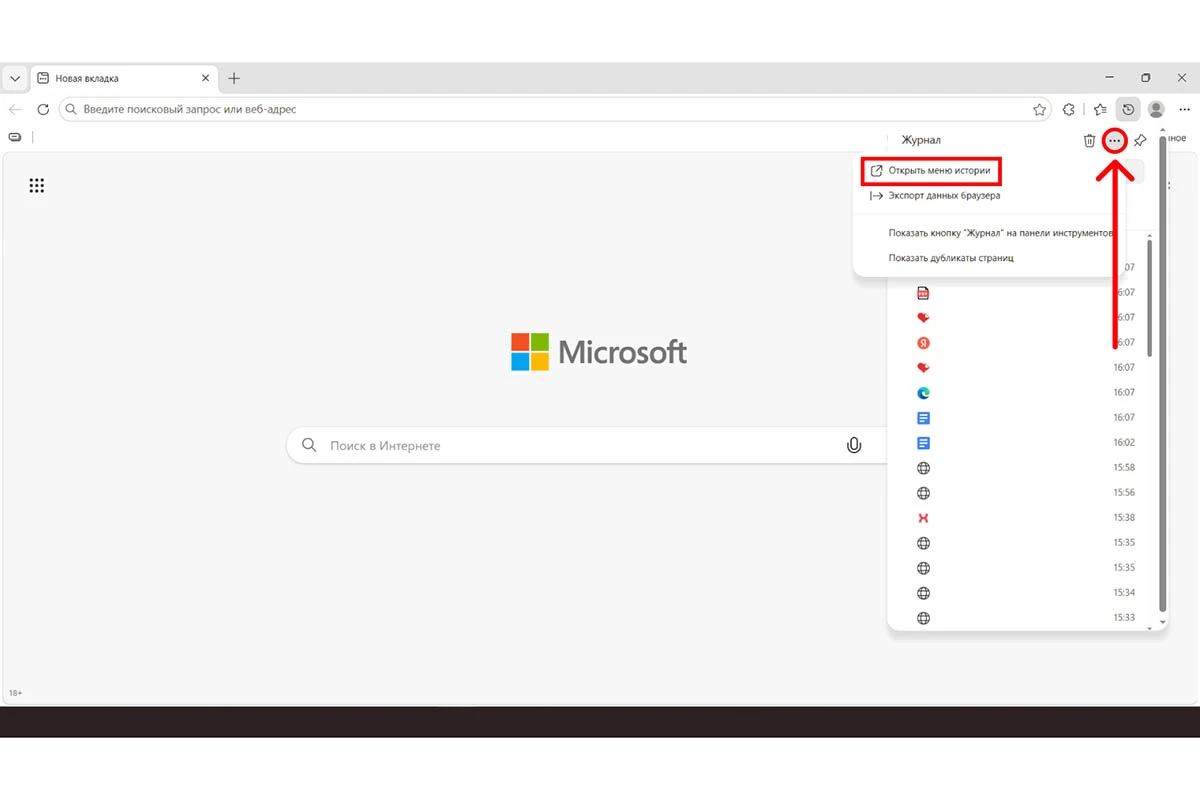
1/5
В правом верхнем углу нажмите на иконку с тремя горизонтальными точками. Источник: настройки Edge
Вы можете работать с небольшой панелью — не открывать «Журнал» в отдельной вкладке. Здесь есть поиск по истории, можно очистить данные, восстановить недавно закрытую вкладку или посмотреть вкладки, открытые на других устройствах.
В Edge работают те же сочетания клавиш. Но если хотите попасть на страницу напрямую, используйте адрес:
edge://history/
Mozilla Firefox
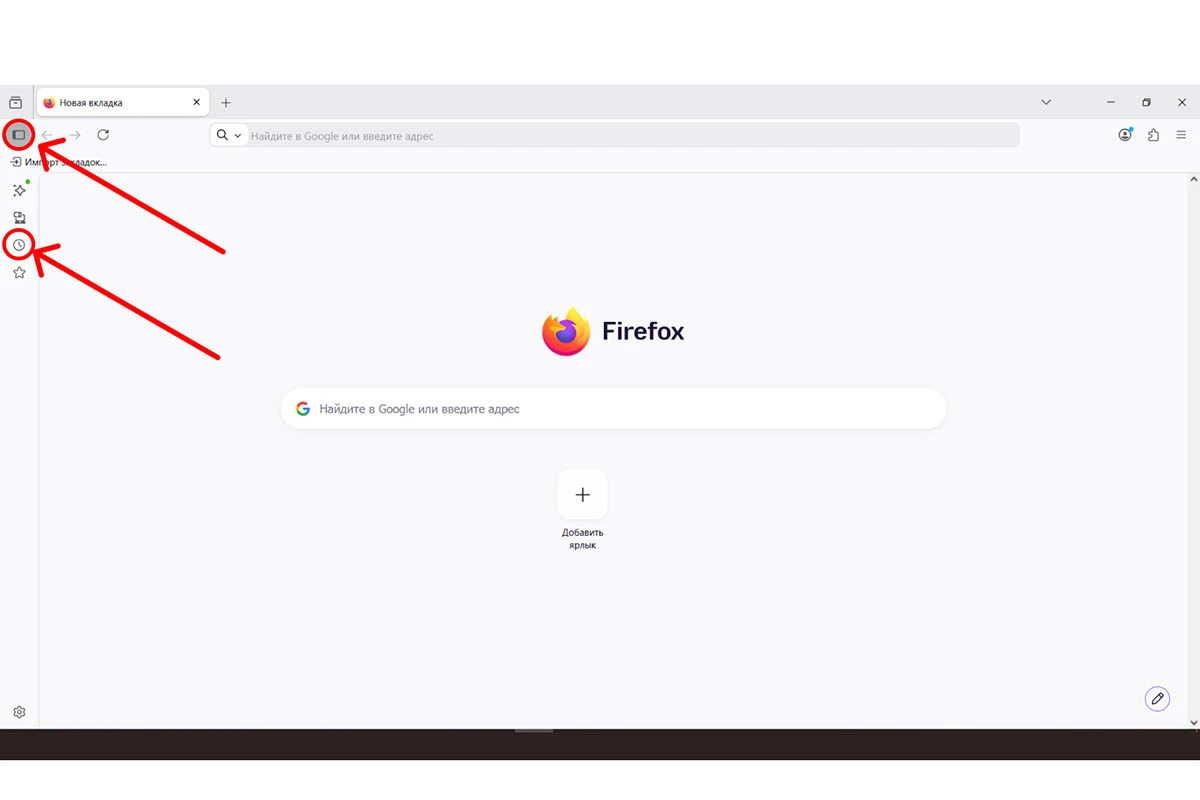
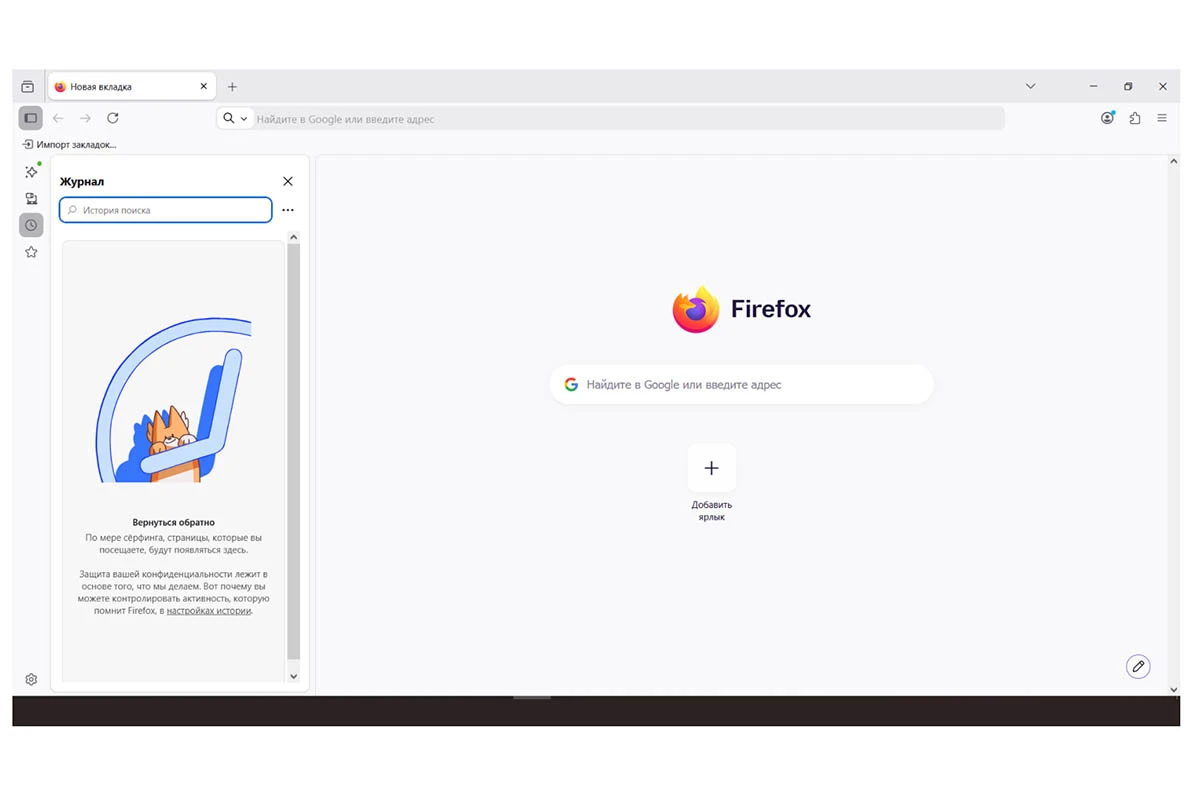
Слева находится боковое меню. Если его нет, нажмите на «Показать боковое меню» или наберите Alt + Ctrl + Z.
1/2
Сначала нажмите на иконку сверху, потом снизу. Источник: настройки Firefox
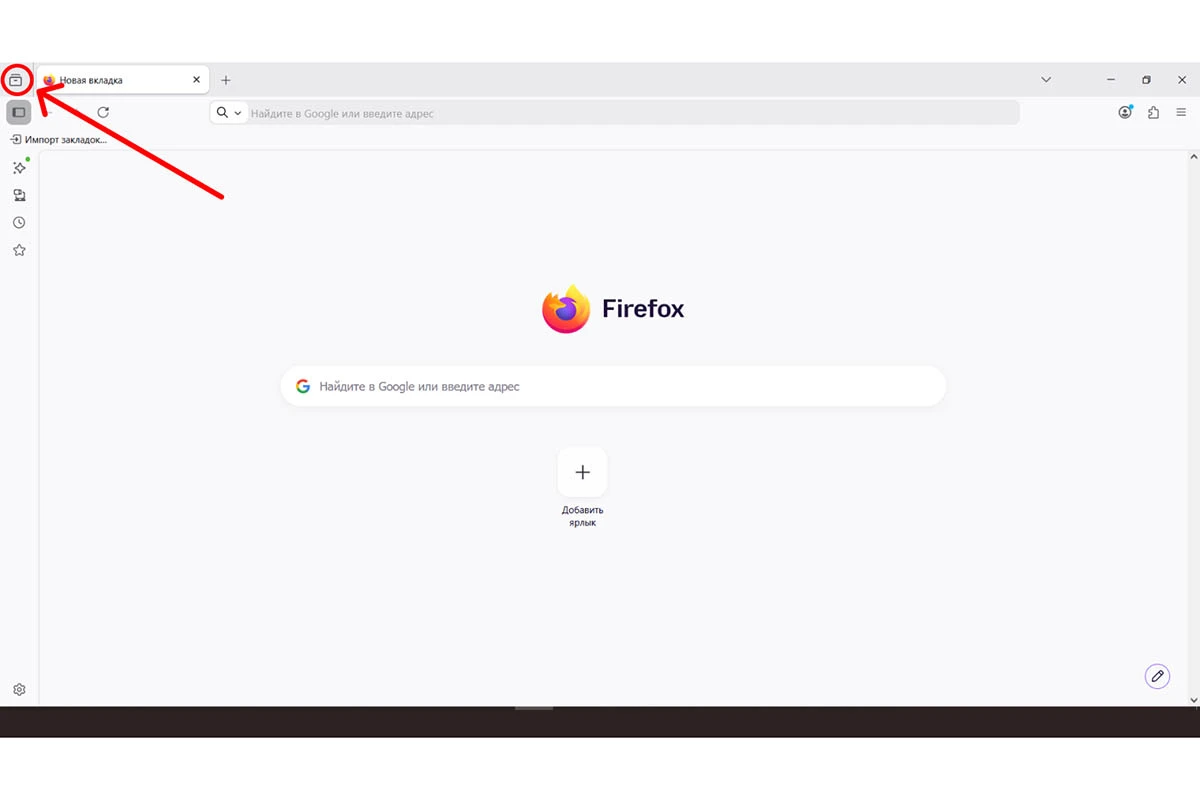
Если хотите открыть список записей в отдельной вкладке, нажмите на иконку папки в левом верхнем углу. Увидите недавно посещенные сайты и вкладки с других устройств.

1/2
Следуйте за стрелкой. Источник: настройки Firefox
Что делать, если история не отображается
Иногда нужный сайт пропадает из списка — большинство систем хранит данные не дольше 90 дней. Вернуть их не получится.
Среди других причин:
- включен режим «Инкогнито» — в нем история не сохраняется;
- включена автоматическая очистка;
- историю кто-то удалил;
- открыт не тот профиль.
Как защитить данные от случайного удаления
Защитить историю от удаления нельзя. Но вы можете сохранить важные сайты в закладки. Включите синхронизацию: войдите в браузер со своей учетной записью. Тогда даже с телефона вы увидите вкладки, которые открывали на ноутбуке.
Делайте резервные копии профиля браузера и экспортируйте историю. Некоторые системы позволяют сохранить ее в HTML для архивации.
Список источников
- Google Help. Как посмотреть или удалить историю браузера Chrome (дата обращения: 03.06.2026).
- Справочная служба Яндекса. Просмотр всей истории (дата обращения: 03.06.2026).
- Apple Support. Поиск по журналу истории в Safari на компьютере Mac (дата обращения: 03.06.2026).
- Opera Help. История (дата обращения: 03.06.2026).
- Microsoft Support. Просмотр и удаление журнала браузера в Microsoft Edge (дата обращения: 03.06.2026).
- Mozilla Support. История просмотра в Firefox (дата обращения: 03.06.2026).
Вся информация о ценах, партнерах и тарифах актуальна на момент публикации статьи.
Похожие статьи




Популярные статьи за неделю







Обзоры товаров
Изучайте, сравнивайте и выбирайте лучшее с Халвой. Выгодные покупки начинаются здесь.

Топ товаров
Смотреть все






О вселенной зумеров
От абсурдных мемов до культурных феноменов. Собрали для вас самое главное.

Мемы и тренды
Смотреть все





Начать обсуждение