
Как настроить смарт-часы: подключение, время и функции
Зарядите новые смарт-часы хотя бы наполовину, включите, скачайте приложение производителя на смартфон. Далее через блютус сопрягите оба устройства: они обменяются данными и вы легко их настроите.
Затем выберите, с какой периодичностью получать уведомления, какую активность отслеживать и другие параметры.
Рассказываем обо всех секретах настройки.
В этой статье:
- Первое включение смарт-часов
- Как подключить смарт-часы к телефону
- Как настроить время и дату на смарт-часах
- Как настроить время без телефона
- Базовые настройки после подключения
- Бесконтактная оплата и другие функции
- Что делать, если часы не подключаются или сбивается время
Первое включение смарт-часов
Как включить смарт-часы:
- Зарядите их хотя бы наполовину.
- Зажмите боковую кнопку, подождите, пока не появится логотип производителя. Если экран остается темным, пусть еще заряжается минут 20–30, затем попробуйте снова.
После запуска выберите язык и регион. Скачайте официальное приложение производителя и войдите в учетную запись Apple, Google, Samsung, Garmin или другого бренда.
Какое приложение выбрать
У каждого бренда своя программа: ищите ее название в инструкции или перейдите по QR-коду на экране.
Apple Watch соединяется только с iPhone. После подключения некоторые функции работают и без телефона рядом: через Wi-Fi или мобильную сеть.
России нет в списке регионов Apple Pay, поэтому карту российского банка добавить не получится.
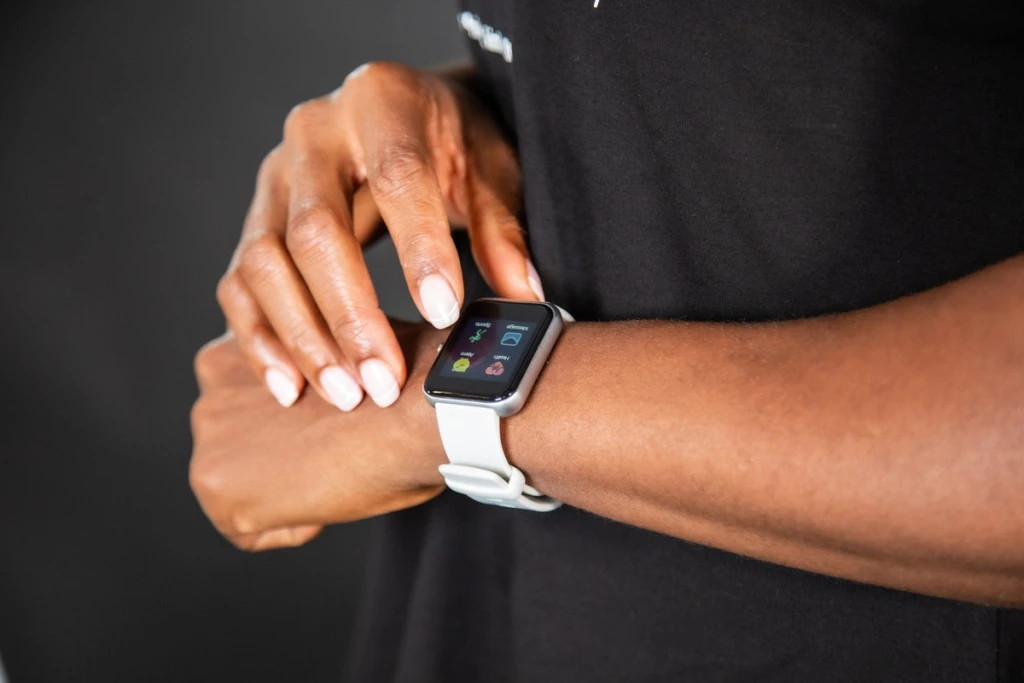

Как подключить смарт-часы к телефону
Положите их рядом со смартфоном, включите блютус и подключитесь к интернету. Проверьте заряд: при первом запуске потребуется загрузить и установить обновление.
Сопряжение с Android
Названия кнопок у брендов различаются, но схема остается примерно одинаковой.
Как подключить смарт-часы к Android
- 1
Включите Bluetooth
В меню смартфона включите Bluetooth и откройте приложению доступ к устройствам поблизости. - 2
Откройте приложение производителя
Запустите программу и войдите в учетную запись. Не создавайте пару заранее через Bluetooth, это делают внутри приложения. - 3
Добавьте новое устройство
Нажмите «Добавить устройство», «Подключить» или значок плюса, название кнопки зависит от приложения. Найдите часы в списке. Если на экране появился QR-код, отсканируйте его камерой смартфона. - 4
Сравните коды
На обоих экранах появятся цифры. Убедитесь, что коды совпадают, и подтвердите подключение. - 5
Настройте доступ к функциям
Разрешите показывать уведомления, принимать звонки и открывать контакты. Ненужные разрешения позже отключаются в настройках. - 6
Дождитесь обновления
Не закрывайте приложение и держите смартфон рядом, пока загружаются настройки и обновления.
Сопряжение Apple Watch с iPhone
Что делать:
- Включите на iPhone Wi-Fi и Bluetooth.
- Зажмите боковую кнопку на корпусе Apple Watch и дождитесь, пока не появится логотип. Поднесите их к смартфону и нажмите «Продолжить» во всплывающем окне.
- На циферблате появится движущаяся картинка. Наведите на нее камеру iPhone и дождитесь сообщения о создании пары. Если окно не открылось, запустите приложение Apple Watch, выберите «Все часы» и нажмите «Добавить».
После подключения система предложит настроить все с нуля или вернуть данные из сохраненной копии.
Как настроить время и дату на смарт-часах
После подключения система скопирует данные со смартфона. Если они не обновились, придется установить время на смарт-часах вручную.
Откройте «Настройки» → «Система» или «Общие» → «Дата и время». Отключите автоматический выбор.
Как исправить время, если оно сбилось
- 1
Проверьте дату и время
Откройте на смартфоне «Настройки» → «Система» → «Дата и время». Названия разделов могут отличаться. - 2
Включите автоматическую настройку
Активируйте автоматическое определение данных. Android возьмет их из мобильной сети или определит пояс по местоположению. - 3
Проверьте связь
Включите блютус и убедитесь, что телефон подключен к интернету. Откройте приложение производителя и проверьте статус подключения. - 4
Перезапустите оба устройства
После перезапуска они снова обменяются данными.
Apple Watch сверяют данные с iPhone. Если вы переставляете стрелки на несколько минут вперед, чтобы не опаздывать, сможете изменить время только на циферблате, системное останется верным. Откройте «Настройки» → «Часы» → «+0 мин» и боковым колесиком выберите сдвиг от 1 до 59 минут.
Как настроить время без телефона
Настроить время вручную можно не во всех моделях. Если такая функция есть, откройте «Настройки» → «Система» → «Дата и время» и выставьте нужные значения.
На старых устройствах Galaxy Watch данные копируются со смартфона, поэтому при подключении поля нельзя изменить. Чтобы настроить их вручную, разорвите связь с телефоном и снова откройте раздел «Дата и время». В последних поколениях просто отключите автоопределение времени.
Покупайте смарт-часы с выгодой в магазине «ТехноОпт» — партнере Халвы: все товары можно взять в рассрочку*.

Копить или купить? Выбирайте Халву: в рассрочку* и без переплат.
Базовые настройки после подключения
После подключения выберите, какие уведомления вам нужны, настройте яркость экрана и частоту измерения пульса. Все эти функции расходуют заряд, так что, если вам не нужно постоянно проверять качество сна и уровень стресса, отключите их.
Уведомления и звонки
Чем чаще загорается экран от уведомлений, тем быстрее садится аккумулятор. Поэтому оставьте только самое необходимое: звонки, сообщения, календарь и программы, которыми пользуетесь каждый день.
Если уведомления не приходят, проверьте:
- дали ли вы часам доступ к уведомлениям;
- остается ли приложение активным после того, как заблокировали экран;
- не включен ли энергосберегающий режим и разрешен ли автозапуск;
- выключены ли режимы «Не беспокоить», «Сон» и «Театр»;
- сохранилась ли связь со смартфоном.
Чтобы разговаривать по часам, откройте доступ к микрофону и динамику. Некоторые принимают звонки только рядом со смартфоном. Некоторые умеют подключаться к мобильной сети — в таком случае они работают дольше, но оператор должен для них поддерживать специальный тариф.
Циферблат и экран
Настройте циферблат, яркость и интервал, через который экран должен гаснуть. Чем крупнее значки, тем легче читать их при ходьбе или на тренировках.
Затем подберите оформление. Чтобы дольше держать заряд, выключите режим Always On, или «Всегда включенный экран».
Здоровье и активность
Укажите в приложении рост, вес и возраст. По этим данным система считает шаги, потраченные калории и нагрузку.
Задайте цель по шагам, выберите виды тренировок и включите отслеживание сна.
Показатели с запястья остаются приблизительными. На результат влияют движение, холод, положение руки и то, насколько плотно сидит ремешок. Например, даже в идеальных условиях система не всегда точно определяет уровень кислорода в крови.
Следите за изменениями параметров, но не ставьте себе диагноз по этим данным. Если самочувствие ухудшилось или показатели резко изменились, обратитесь к врачу.
Бесконтактная оплата и другие функции
За бесконтактную оплату отвечает . Когда вы подносите гаджет к терминалу, NFC передает данные для оплаты. Одного модуля мало: система должна поддерживать платежный сервис, который принимает карту вашего банка.
На Wear OS можно оплачивать покупки через «Яндекс Пэй»: для этого установите приложение на часы и добавьте карту «Мир».
После основной настройки включите функции, которыми будете пользоваться, например:
- поиск потерявшегося смартфона;
- будильник и таймер;
- прогноз погоды;
- управление музыкой;
- навигацию;
- автоматическую загрузку обновлений;
- вызов помощи.
Что делать, если часы не подключаются или сбивается время
Перезагрузите часы и смартфон. Выключите авиарежим, включите Bluetooth и Wi-Fi, затем положите оба аппарата рядом. Проверьте заряд: при разряженном аккумуляторе подключение или обновление может прерваться.
Если не помогло:
- Обновите приложение производителя и систему смартфона.
- Разрешите программе пользоваться Bluetooth и искать аппараты рядом.
- Удалите старое подключение в приложении и разделе Bluetooth.
- Перезапустите оба устройства, затем создайте пару заново.
- Верните заводские настройки, если раньше было сопряжение с другим телефоном. Сохраненные данные удалятся.
Когда время сбивается после поездки, проверьте настройки на телефоне. Включите автоопределение, откройте приложение часов и запустите синхронизацию. Если не помогло, настройте данные вручную и перезагрузите часы.

FAQ
Отвечаем на популярные вопросы.
Можно ли пользоваться смарт-часами вообще без смартфона?
Да, но часть функций пропадет. GPS получает сигнал спутников и записывает маршрут, Wi-Fi подключает систему к беспроводной сети, а встроенная память хранит музыку и данные тренировок. Иногда есть поддержка LTE — связи с мобильной сетью. Для звонков и интернета добавляют eSIM, электронную SIM-карту. Первый запуск, загрузка программ и обновление системы у многих серий все равно проходят через смартфон.Подключатся ли Apple Watch к Android-смартфону?
Apple Watch подключаются только к iPhone. Полноценного приложения для их настройки на Android нет.Можно ли подключить одни часы к двум телефонам?
Нет, они в большинстве случаев сопрягаются только с одним смартфоном. Перед переходом на другой телефон удалите старое сопряжение. Иногда для этого потребуется вернуть заводские настройки. Сохраненные данные при обновлении исчезнут.Почему время на часах отстает или спешит?
Чаще всего проблема в том, что у смартфона сбились настройки, он потерял доступ к интернету или давно не обменивался данными с часами. Проверьте дату и регион на телефоне, включите автоматическую настройку и запустите синхронизацию в приложении производителя.
Вся информация о ценах, партнерах и тарифах актуальна на момент публикации статьи.
Похожие статьи



Популярные статьи за неделю







Обзоры товаров
Изучайте, сравнивайте и выбирайте лучшее с Халвой. Выгодные покупки начинаются здесь.
Кешбэк-подборки
Смотреть все






О вселенной зумеров
От абсурдных мемов до культурных феноменов. Собрали для вас самое главное.

Мемы и тренды
Смотреть все




Начать обсуждение