
Как отключить уведомления на айфоне, андроиде, компьютере и в браузере
Оповещения на iPhone, Android и компьютере отключают через настройки, конкретное приложение или браузер. Можно запретить их полностью, оставить только беззвучные или включить режим «Не беспокоить».
В статье делимся пошаговыми инструкциями для каждых устройств и браузеров.
В этой статье:
- Как отключить уведомления на телефоне
- Как отключить уведомления в браузере
- Как отключить оповещения на компьютере
- Что делать, если сообщения продолжают приходить
Как отключить уведомления на телефоне
Названия кнопок могут немного отличаться у разных производителей, но общий принцип одинаковый. На iPhone схема одна.
На Android
На андроиде можно полностью запретить оповещения от приложений, отключить только отдельные типы сообщений или временно скрыть их с помощью режима «Не беспокоить».
Через системную шторку
Если сообщение только что появилось, убрать его можно сразу, не открывая настройки телефона:
- Проведите пальцем сверху вниз: откроется шторка пушей.
- Нажмите и удерживайте нужное сообщение.
- Выберите пункт «Отключить уведомления», «Без звука», «Настройки» или подобное. Название зависит от модели.
- Подтвердите изменения.
Так вы быстро отключите всплывающие сообщения пуши от одного приложения.
Через управление программами
Как отключить всплывающие уведомления на андроиде:
- Зайдите в «Настройки» или нажмите на шестеренку на главном экране.
- Перейдите в «Уведомления». На некоторых смартфонах сначала нужно открыть «Приложения», а уже оттуда попасть в соответствующий раздел.
- Отключите все ненужные оповещения.
В приложении
Во многих версиях Android можно отключить рекламу, новости, рекомендации в приложениях маркетплейсов, банков, сервисов и соцсетей:
- Зажмите значок приложения, удерживайте пару секунд.
- Откройте меню «О приложении».
- Перейдите в раздел с оповещениями и отключите ненужные.
С помощью режима «Не беспокоить»
Телефон перестанет показывать большинство сообщений:
- В настройках найдите раздел «Звуки», «Уведомления» или «Режимы». Название зависит от производителя.
- Выберите «Не беспокоить».
- Настройте расписание или вручную включите режим.

На iPhone
На айфонах все соответствующие настройки собраны в одном разделе, поэтому вы быстро их найдете.
Как полностью отключить оповещения
Следуйте инструкции:
- Зайдите в раздел «Настройки».
- Перейдите в «Уведомления».
- Выберите приложение из списка.
- Переключите тумблер «Допуск уведомлений» в неактивное положение.
Как убрать звук, баннеры и сообщения с заблокированного экрана
На iPhone сообщения нередко показываются виджетами и баннерами прямо на заблокированном экране. Чтобы их убрать, достаточно точечно подкрутить пару настроек.
Как убрать всплывающие окна на телефоне
- 1
Откройте «Настройки»
Долистайте до пункта с уведомлениями. - 2
Выберите приложение
Обычно маркетплейсы, сервисы доставок, игры, онлайн-кинотеатры присылают ворох бесполезных сообщений. - 3
Снимите галочки с предложений, куда их выводить
Экран блокировки, центр уведомлений или баннеры. - 4
Отключите звук или значок на иконке приложения, если они не нужны вообще
И жизнь станет спокойнее.
Как запланировать сводку оповещений
Функция собирает сообщения от выбранных приложений и показывает их в установленное время.
Как настроить:
- В разделе с уведомлениями выберите «Запланированная сводка».
- Включите функцию.
- Добавьте приложения, оповещения от которых будут приходить одной подборкой.
- Укажите удобное время.
Фокусирование
Спасает во время учебы, работы и сна. Если добавить номер конкретного человека в контакты на случай , он сможет дозвониться даже при включенном режиме «Не беспокоить».
- В настройках или пункте управления (смахните сверху вниз) выберите «Фокусирование».
- Задайте готовый режим или создайте собственный.
- Укажите, какие люди и приложения смогут отправлять оповещения.
- При необходимости настройте, чтобы режим включался автоматически в определенное время или когда запускаются определенные программы.

Как отключить уведомления в браузере
Если оповещения появляются прямо на рабочем столе компьютера, хотя браузер закрыт, скорее всего, вы разрешили это одному или нескольким сайтам.
Google Chrome
«Хром» позволяет посмотреть список сайтов, которым разрешено отправлять сообщения.
Как запретить отправку уведомлений от сайта в Google Chrome
Откройте браузер и перейдите в настройки.
- 1
Найдите раздел «Конфиденциальность и безопасность».
Откройте «Настройки сайтов».Отписаться от уведомлений в браузере на телефоне можно почти так же, как на компьютере, только пункты расположены в другом порядке. Источник: настройки Google Chrome - 2
Перейдите в пункт «Уведомления».
В списке «Разрешено отправлять уведомления» найдите нужный сайт.Измените настройки сайтов. Источник: настройки Google Chrome - 3
Нажмите на значок с тремя точками рядом с его адресом.
Выберите «Удалить» или «Заблокировать».Искомая кнопка. Источник: настройки Google Chrome
«Яндекс Браузер»
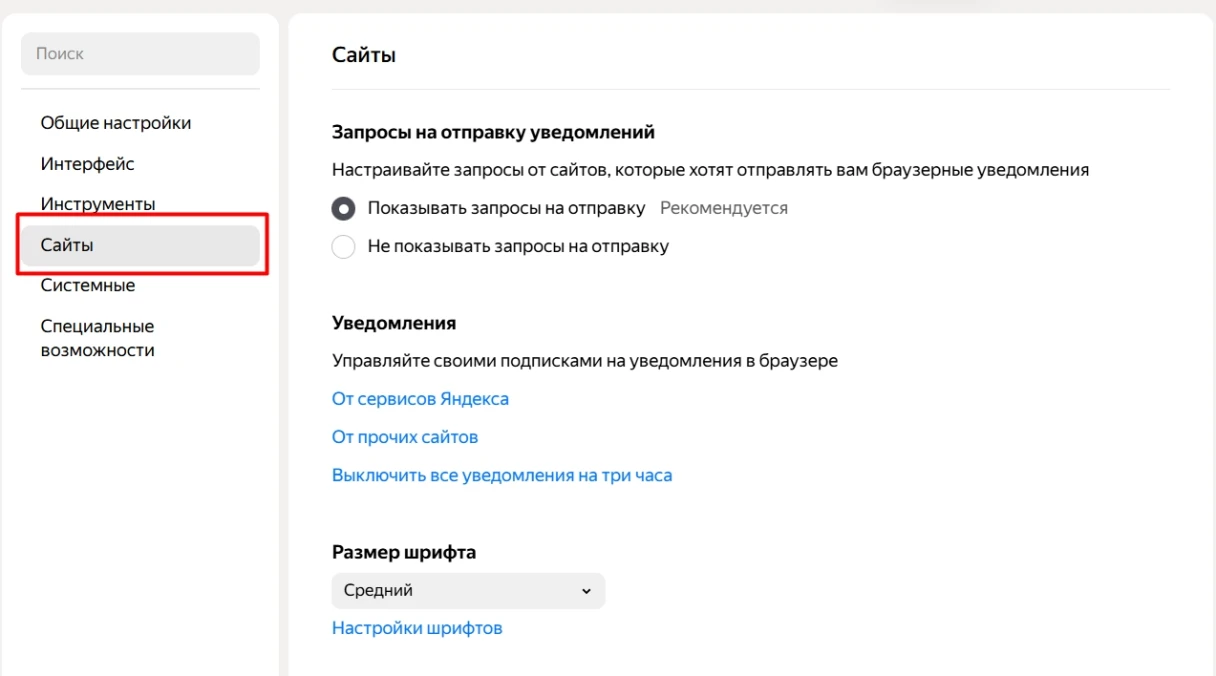
Как отключить всплывающие окна в «Яндекс Браузере»:
- В настройках найдите раздел «Сайты».
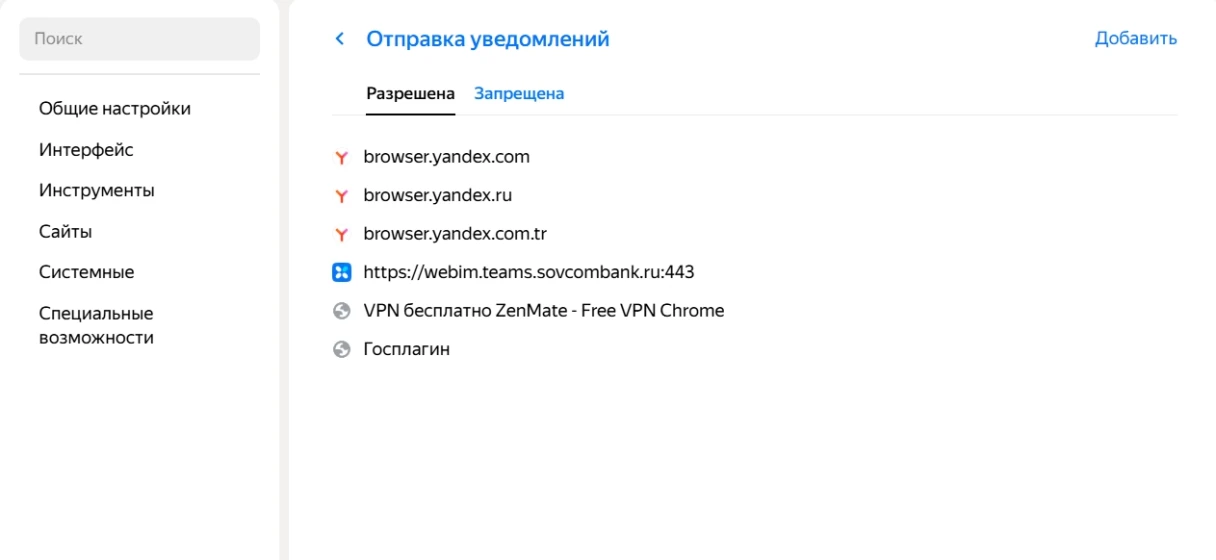
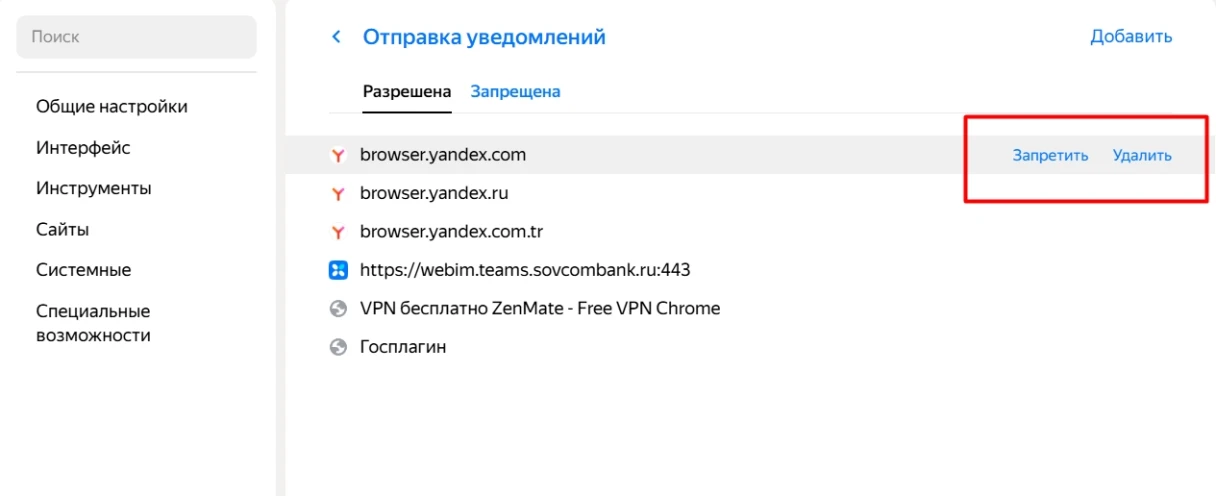
- Выберите нужный ресурс из списка сторонних сайтов или сервисов Яндекса.
- Заблокируйте оповещения или удалите страницу из перечня.
1/3
Инструкция, как заблокировать всплывающие окна в «Яндекс Браузере». Источник: настройки «Яндекс Браузера»
Microsoft Edge
В Edge можно отключить сразу все оповещения или заблокировать точечно, только отдельные ресурсы.
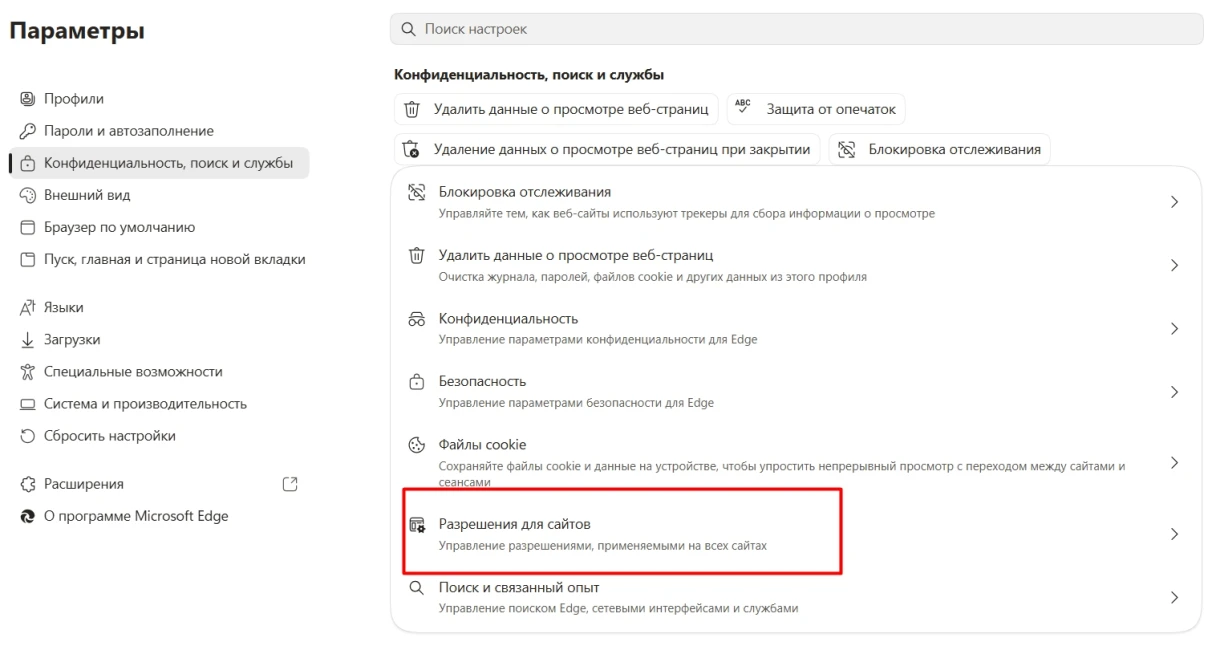
Отключите сразу все уведомления:
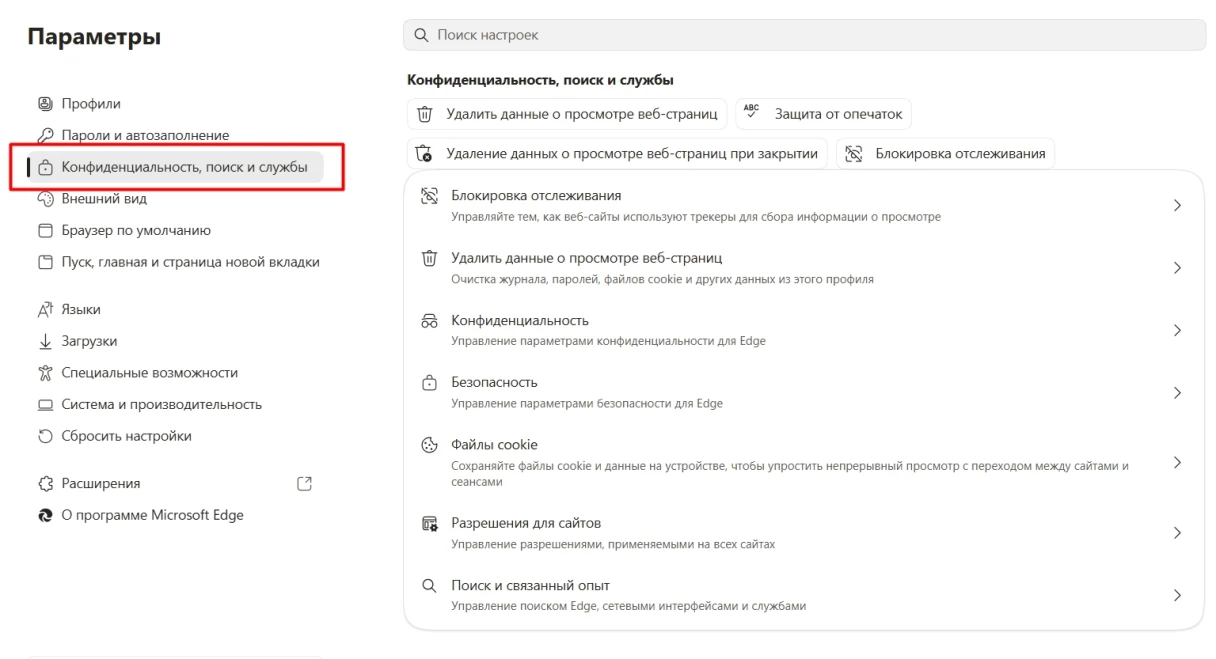
- В правом верхнем углу Edge нажмите на три точки и откройте параметры.
- В боковом меню выберите блок с параметрами конфиденциальности.
- Прокрутите вниз до разрешений для сайтов.
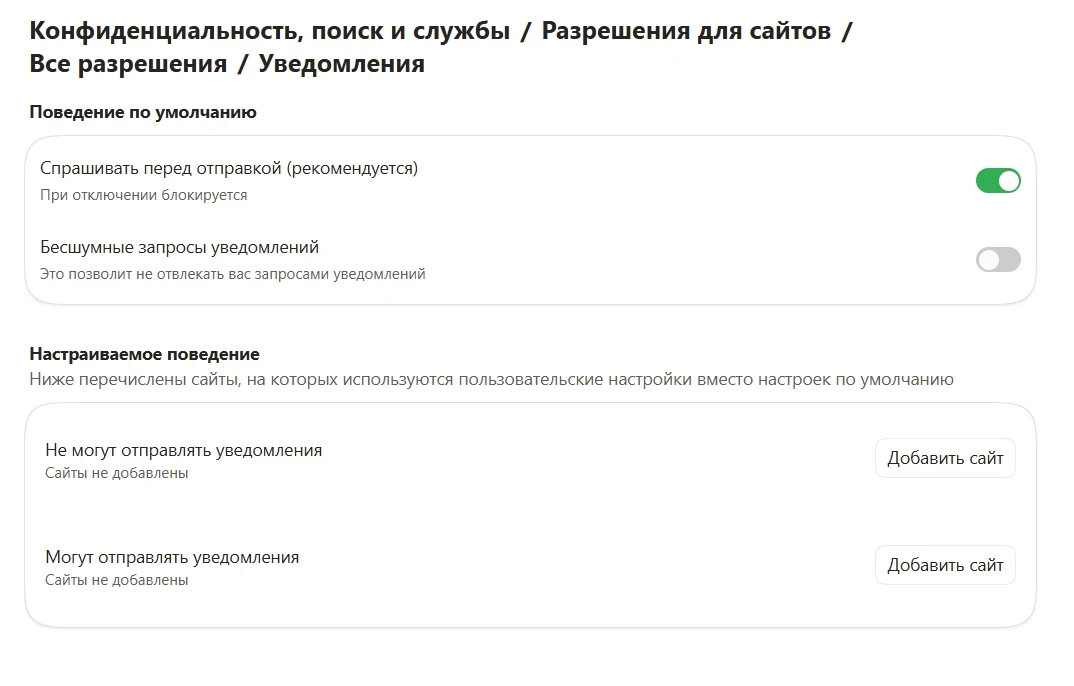
- Откройте «Все разрешения», перейдите в пункт с уведомлениями и задайте нужные значения.
1/3
Отключите пуши от сайтов. Источник: настройки Microsoft Edge
Заблокируйте от отдельных сайтов:
- На той же странице найдите блок «Настраиваемое поведение».
- Заблокируйте ненужные сайты или добавьте страницы, которые смогут отправлять сообщения.
Mozilla Firefox
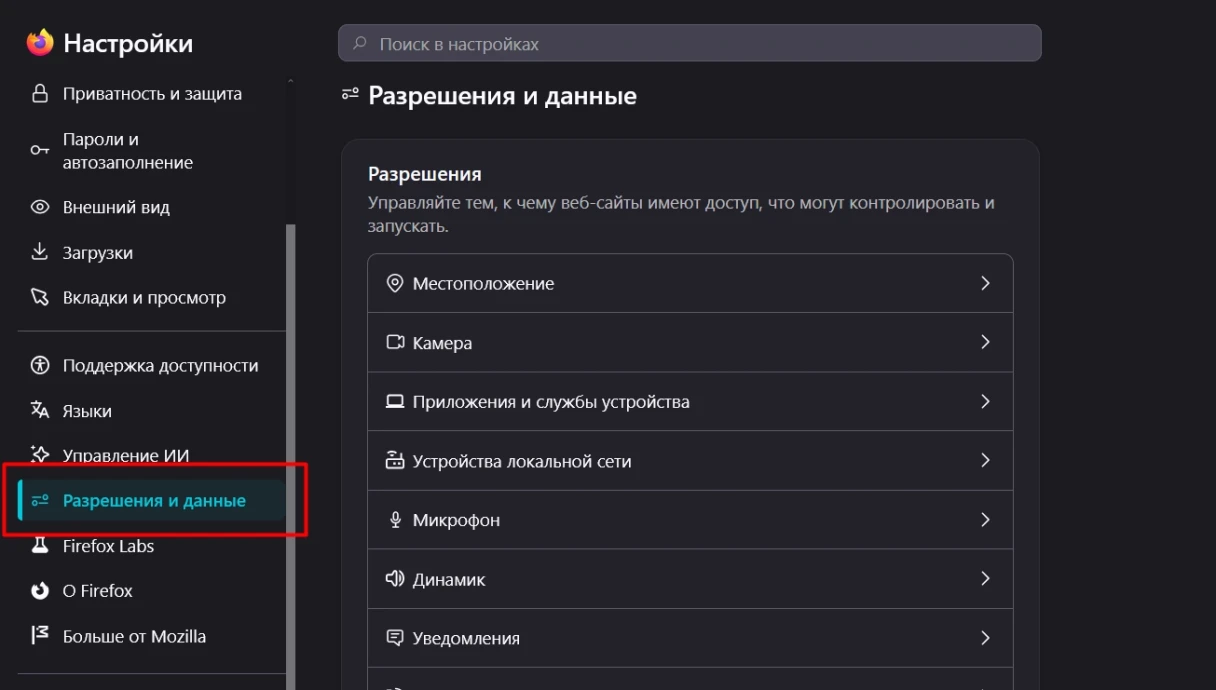
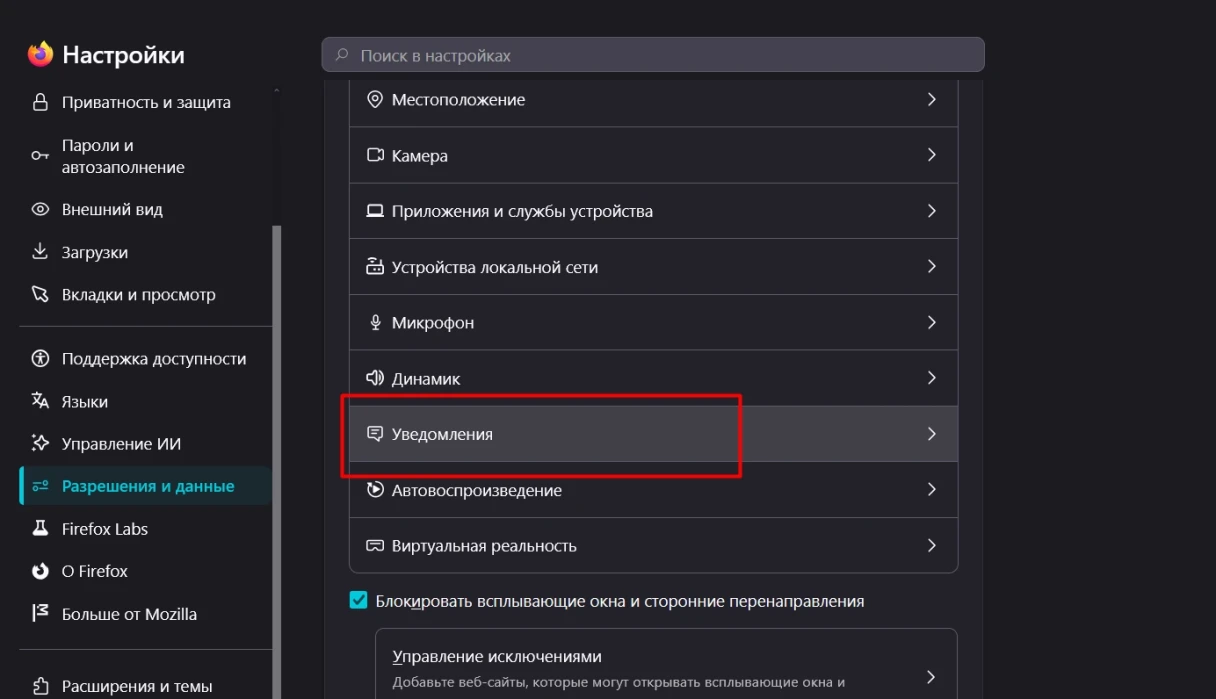
В Firefox список разрешений находится в настройках:
- Перейдите в раздел «Разрешения и данные».
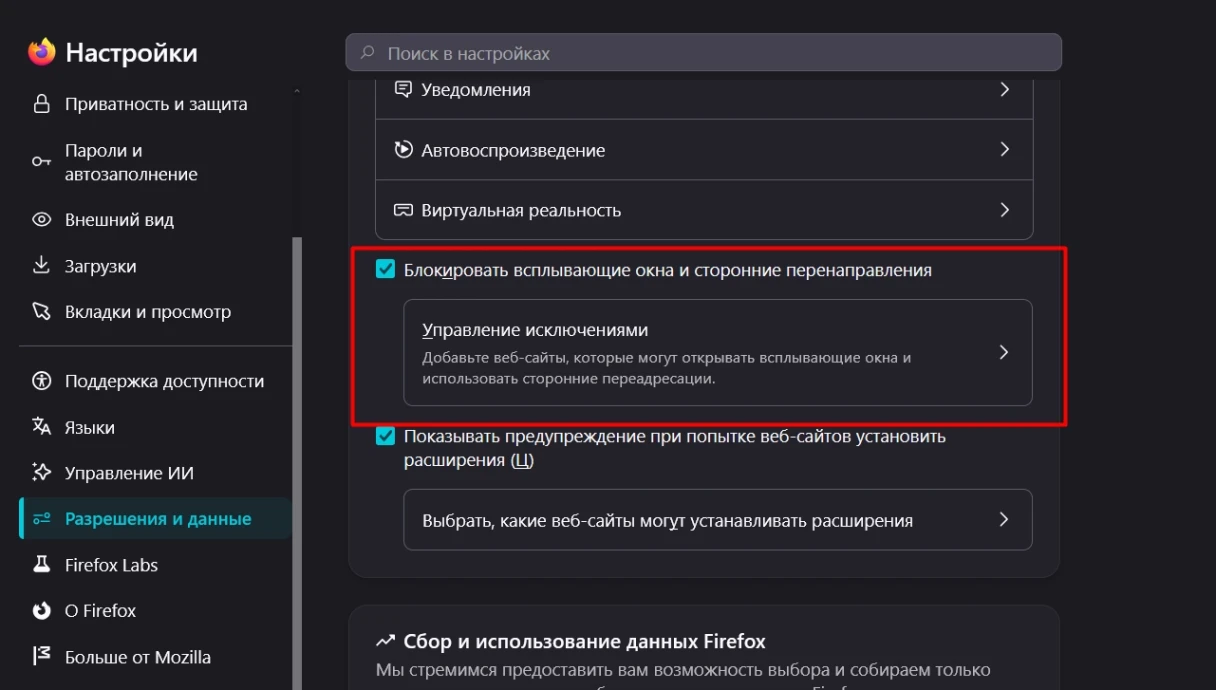
- Прокрутите страницу до блокировки всплывающих окон.
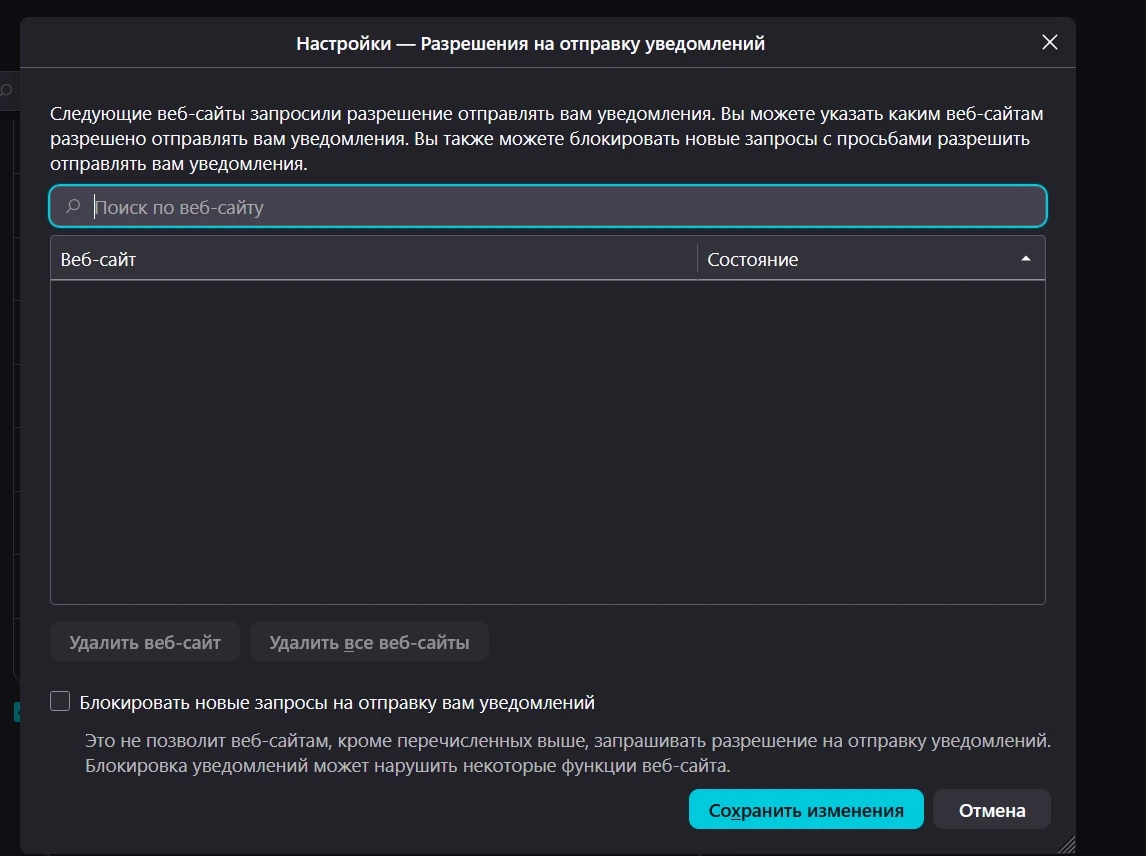
- Поставьте отметку или настройте список исключений. То же самое проделайте в пункте «Уведомления».
1/4
Отметьте, чтобы браузер сразу блокировал запросы на отправку сообщений. Источник: настройки Mozilla Firefox
Safari
Чтобы сайты не запрашивали разрешения, снимите галочку в соответствующем пункте:
- В параметрах браузера откройте вкладку «Сайты».
- Выберите раздел с уведомлениями.
- Найдите нужный сайт.
- Справа выберите «Запретить».
Как отключить оповещения на компьютере
Если сообщения все равно появляются, их источник, скорее всего, — в операционной системе. Windows и macOS позволяют отключить их полностью или настроить отдельно для каждой программы.
Windows 10 и 11
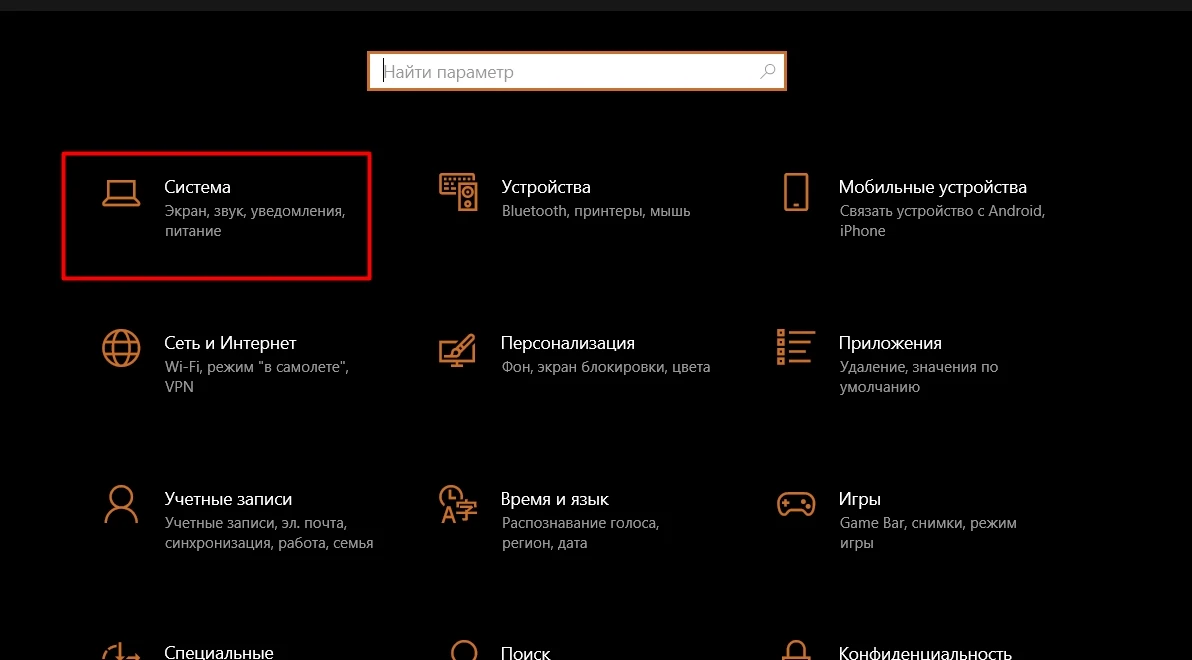
Чтобы отключить оповещения:
- Откройте «Пуск».
- Перейдите в «Параметры».
- Выберите раздел «Система».
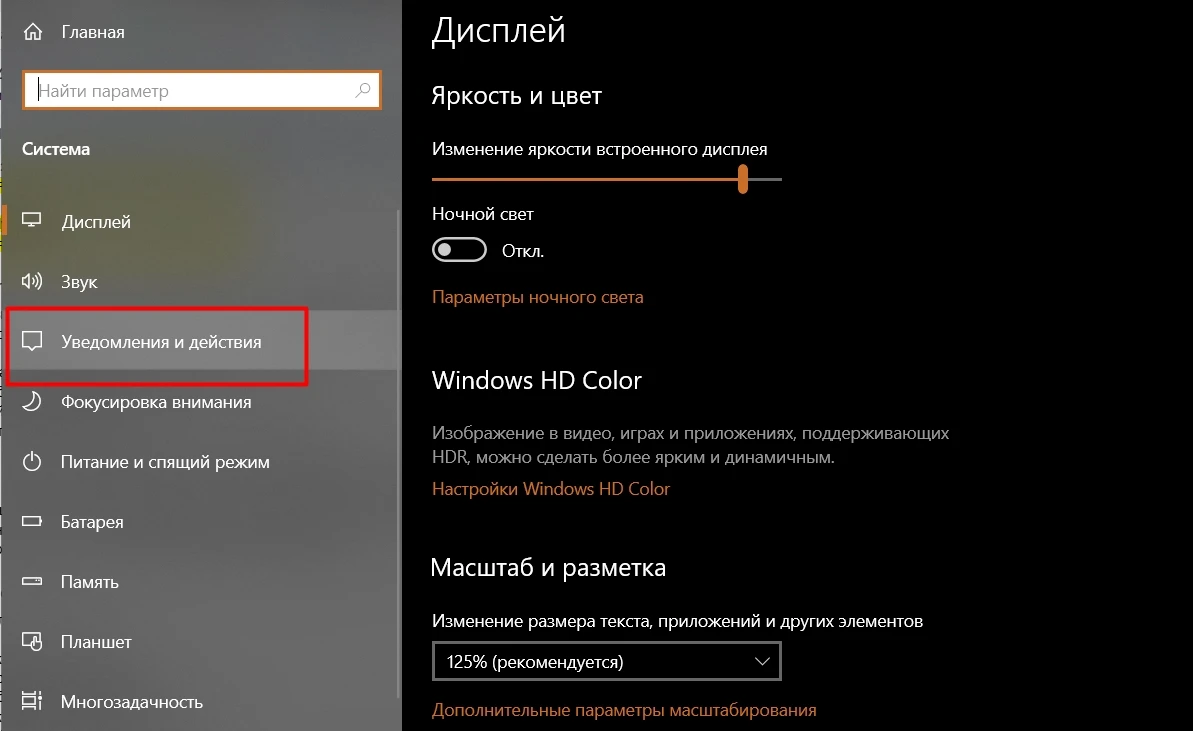
- Откройте «Уведомления и действия».
- Найдите нужное приложение.
- Отключите для него уведомления.
Если нужно запретить все оповещения Windows разом, нажмите общий переключатель в верхней части страницы.
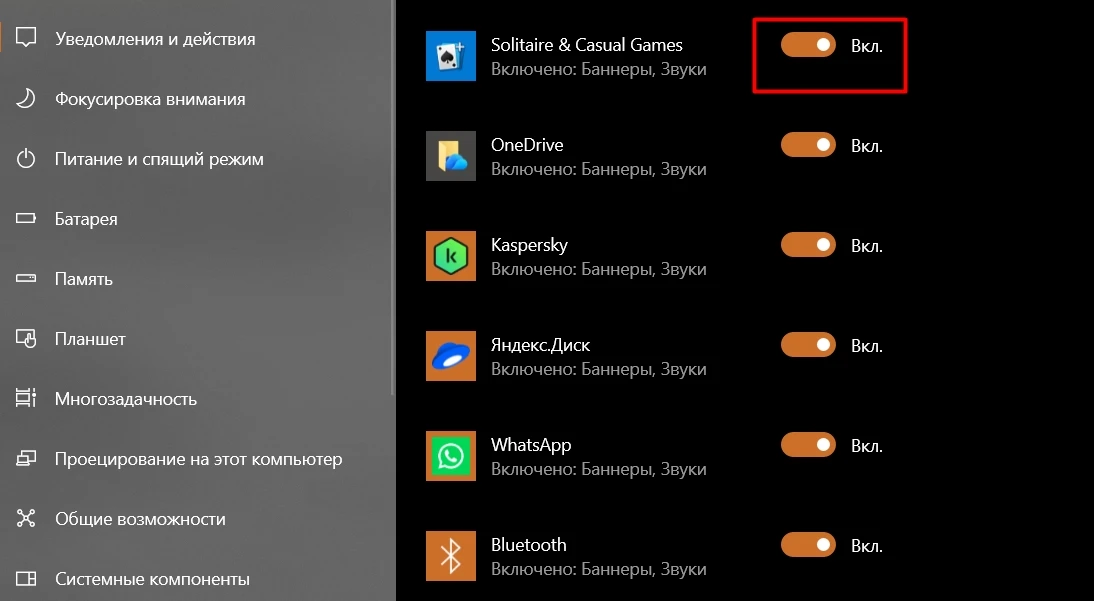
1/3
Измените оповещения в системных параметрах. Источник: настройки Windows 10
Дополнительно можно настроить «Фокусирование внимания»:
- Найдите этот раздел в пункте «Уведомления и действия».
- Выберите оповещения, которые хотите видеть.
- Настройте расписание или выберите режим, когда система будет блокировать пуши.
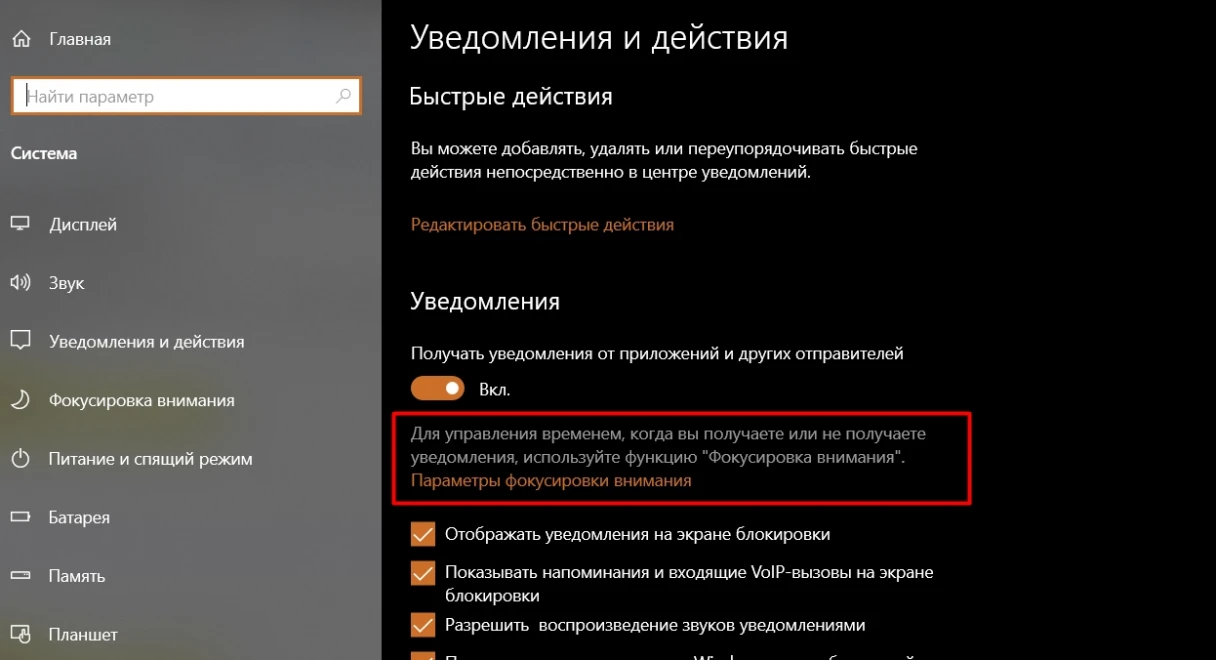
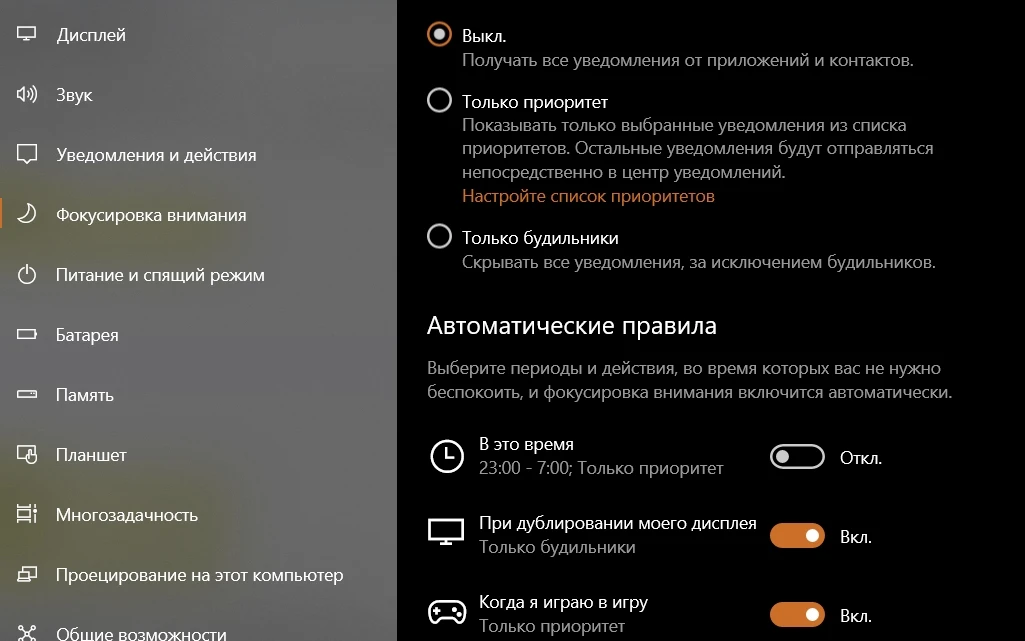
1/2
Настройте оповещения в «Системе». Источник: настройки Windows 10
macOS
На макбуках нужный пункт находится в отдельном разделе:
- Откройте меню Apple.
- Выберите «Системные настройки».
- Перейдите в раздел «Уведомления».
- Выберите приложение из списка.
- Запретите сообщения, передвинув ползунок в нужное положение.
В системных же параметрах можно настроить фокусирование: выберите режим или создайте свой, контакты и программы, от которых будут приходить оповещения даже в режиме «Не беспокоить». Настройте включение по расписанию.
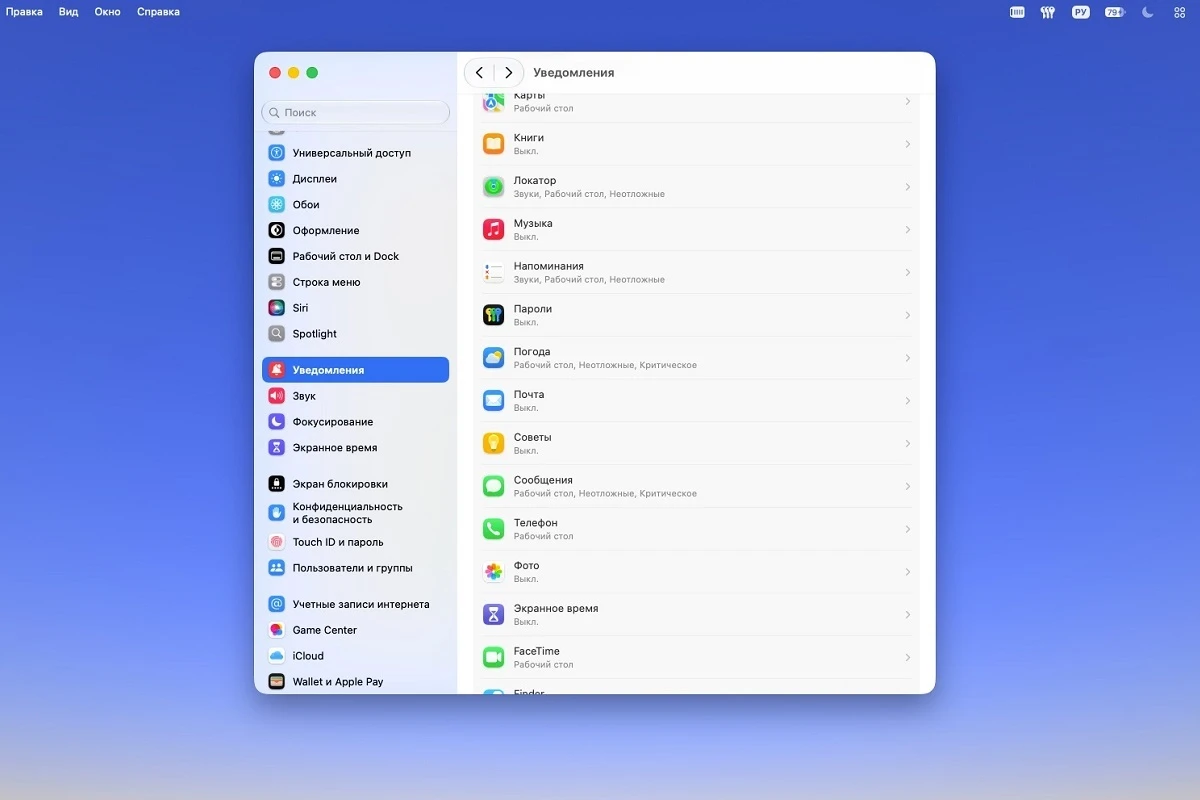
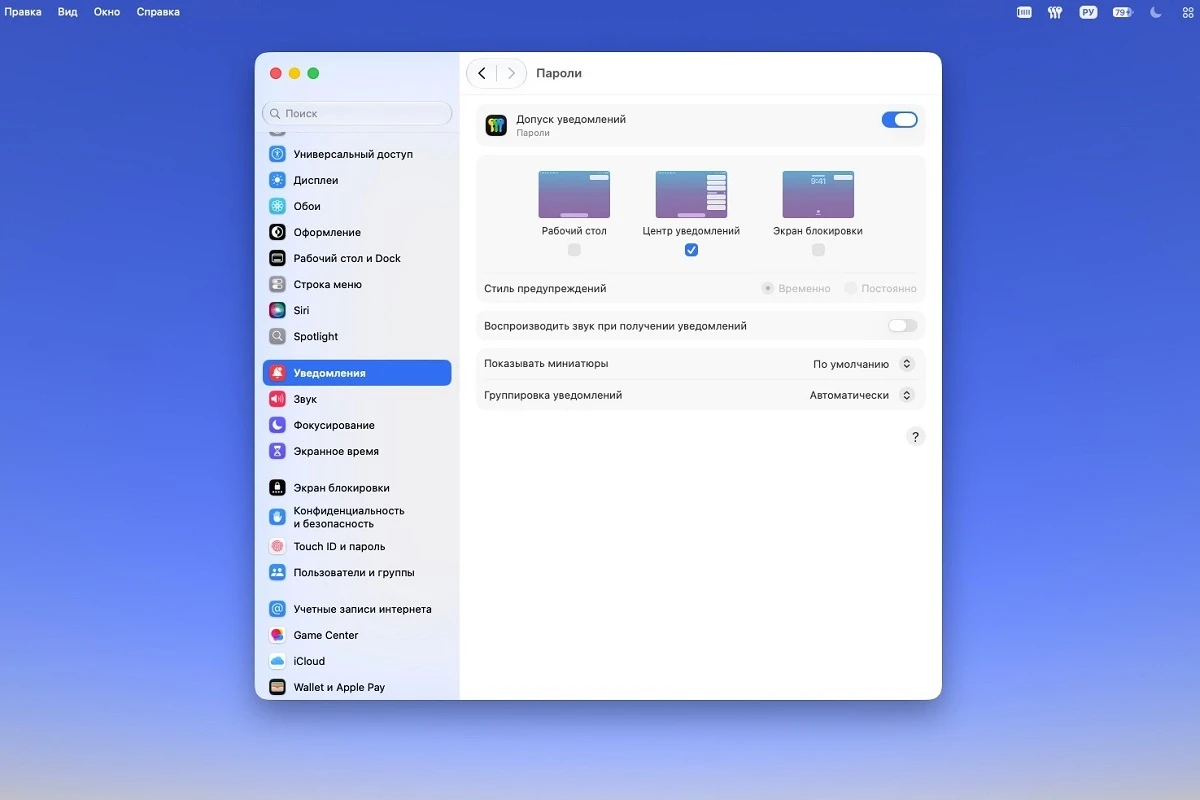
1/2
Управляйте сообщениями от приложений через системные параметры. Источник: настройки macOS
Иногда проблема кроется не в количестве пушей, а в самом устройстве. Если вы давно не обновляли смартфон или ноутбук, приложения могут работать медленнее, а мусора в операционной системе становится больше.
С картой «Халва» можно купить новый смартфон, планшет или ноутбук в рассрочку* и оплачивать покупку частями.

Копить или купить? Выбирайте Халву: в рассрочку* и без переплат.
Что делать, если сообщения продолжают приходить
Обычно причина кроется в другом приложении, браузере или учетной записи.
Проверьте:
- не открыт ли сайт в другом браузере. Например, Google Chrome вы запретили писать, а Microsoft Edge или «Яндекс Браузеру» нет;
- не установлена ли на компьютере отдельная программа. Многие мессенджеры, почтовые клиенты и другие программы отправляют оповещения самостоятельно: измените это в самом приложении или в операционной системе;
- сколько открыто аккаунтов. Если на телефоне, планшете и компьютере одна учетная запись, оповещения могут приходить сразу на них всех;
- не изменились параметры после того, как вы обновили приложения или операционную систему. Такое происходит редко, но после крупного обновления все же стоит проверить, какие разрешения действуют.
Если оповещения появляются только от одного сайта или программы, проще всего удалить разрешение, закрыть приложение и перезапустить устройство. После этого проверьте, исчезла ли проблема.
Список источников
- Служба поддержки Яндекса: «Показ уведомлений от сайтов и приложений», «Уведомления» (дата обращения: 23.07.2026).
- Служба поддержки Google: «Как настроить уведомления на устройстве Android», «Как включить или отключить уведомления» (дата обращения: 23.07.2026).
- Служба поддержки Apple: «Выключение, заглушение и настройка уведомлений о сообщениях на iPhone», «Заглушение уведомлений и управление уведомлениями в приложении “Сообщения” на Mac», «Включение и отключение уведомлений для конкретного приложения на iPhone», «Выключение уведомлений от приложения или веб-сайта на Mac», «Настройка уведомлений от веб-сайтов в Safari на компьютере Mac» (дата обращения: 23.07.2026).
- Служба поддержки Microsoft: «Управление уведомлениями сайтов в Microsoft Edge», «Уведомления и не беспокоить в Windows» (дата обращения: 23.07.2026).
- Служба поддержки Mozilla: «Веб-push-уведомления в Firefox» (дата обращения: 23.07.2026).
Вся информация о ценах, партнерах и тарифах актуальна на момент публикации статьи.
Похожие статьи


Популярные статьи за неделю







Обзоры товаров
Изучайте, сравнивайте и выбирайте лучшее с Халвой. Выгодные покупки начинаются здесь.

Топ товаров
Смотреть все





-анонс.webp)
О вселенной зумеров
От абсурдных мемов до культурных феноменов. Собрали для вас самое главное.

Мемы и тренды
Смотреть все





Начать обсуждение