
Как включить режим разработчика iOS на айфоне
Чтобы включить режим разработчика на айфоне, подключите его к Mac через кабель и откройте Xcode. После этого пункт «Режим разработчика» появится в разделе «Конфиденциальность и безопасность». Перезагрузите устройство и подтвердите активацию. Функция работает только на iOS 16 и новее.
Developer Mode открывает доступ к инструментам отладки и позволяет запускать приложения в обход App Store. Он нужен разработчикам, а не рядовым пользователям. Apple скрывает его намеренно: без связки с Xcode пункт в настройках не появится.
В этой статье:
- Что за функция
- Как войти в режим разработчика на айфоне
- Как включить режим разработчика на ПК
- Как включить режим разработчика на айпаде
- Почему кнопка Developer Mode не отображается
- Как выключить режим разработчика iOS
- FAQ
Что за функция
Режим разработчика, или Developer Mode, — это специальный режим безопасности, который разрешает запуск локально установленных приложений. Он открывает доступ к инструментам, нужным для отладки, тестирования и работы с проектами в .
Обычным пользователям эта функция не нужна: приложения можно безопасно скачать из App Store. Developer Mode пригодится программистам, которым нужно проверить программы, установить тестовую версию или подключить iPhone к Xcode.
Функцию можно включить не на всех устройствах Apple. Компания внедрила Developer Mode только на iPhone с iOS 16 и новее.


Как войти в режим разработчика на айфоне
Для активации Developer Mode нужны два устройства — iPhone и компьютер под управлением macOS. Если просто зайдете в настройки iPhone, вы не найдете там этого пункта.
- Скачайте бесплатную программу для разработчиков Xcode на Mac из официального магазина App Store или с сайта Apple Developer.
- Подключите iPhone к компьютеру через кабель.
- Откройте Xcode и нажмите «Доверять этому компьютеру» на экране iPhone.
- Перезагрузите iPhone.
- Зайдите в «Настройки», затем «Конфиденциальность и безопасность» и активируйте Developer Mode.
Для наглядности посмотрите видеоинструкцию.
Интерфейс может отличаться в зависимости от версии iOS.
Как включить режим разработчика на ПК
Еще один способ открыть Developer Mode — непосредственно через Xcode на macOS.
- Запустите программу разработчика на компьютере и подключите телефон через кабель.
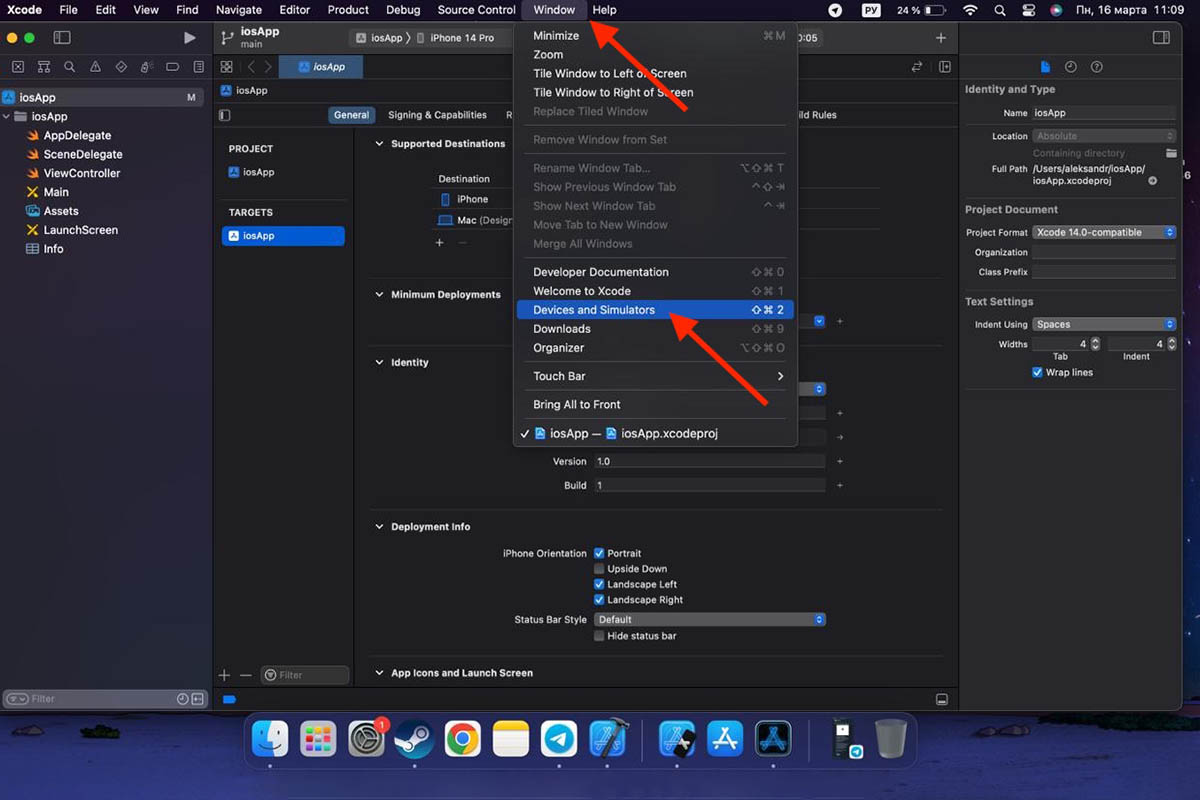
- Найдите в меню Window опцию Devices and Simulators («Устройства и симуляторы»).
- Проверьте, что Xcode «видит» ваш iPhone.
- Запустите тестовое приложение или сборку. Xcode предложит включить Developer Mode.
- На iPhone придет сообщение о включении функции, нажмите «Подтвердить» и перезагрузите устройство.
1/2
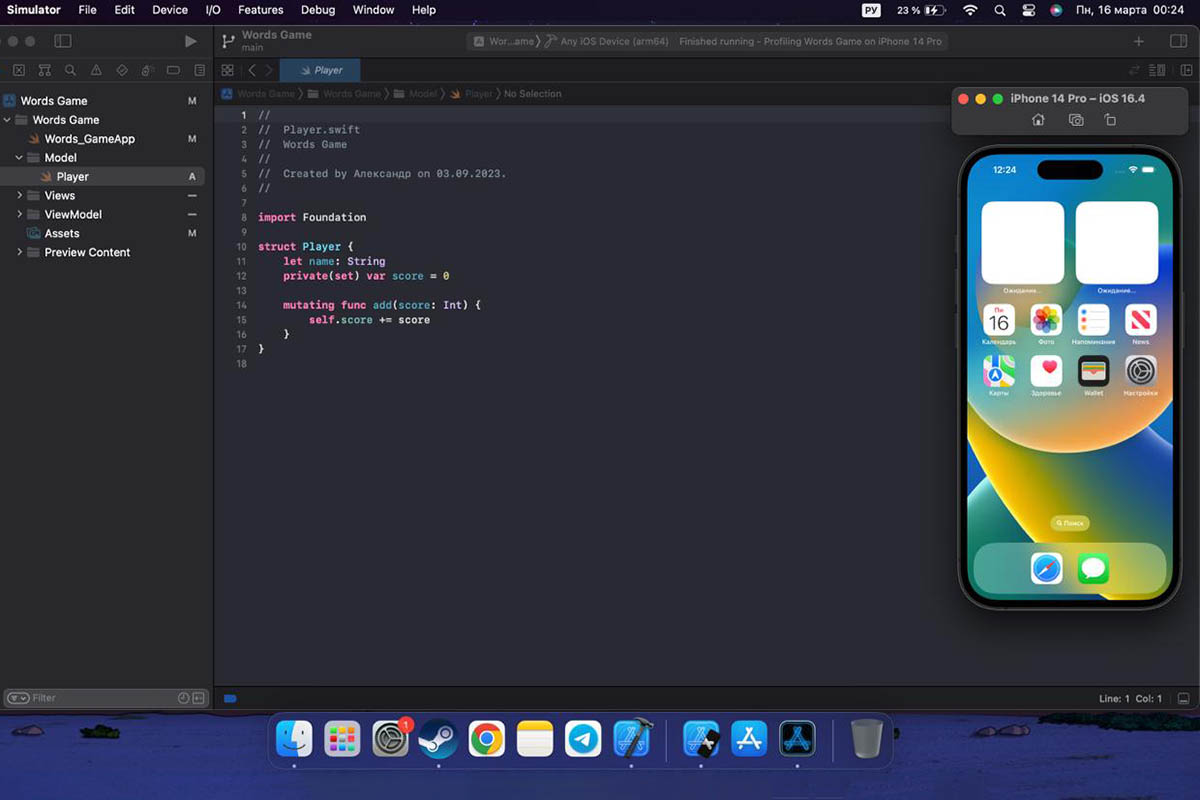
Активируйте Devices and Simulators, чтобы отобразить экран смартфона. Источник: Xcode на iOS
Если у вас нет компьютера с операционкой Apple, можно скачать программу tenorshare iCareFone на Windows. Затем подключите телефон к кабелю и активируйте в приложении нужную функцию.
Как включить режим разработчика на айпаде
Работает так же, как и на iPhone. Developer Mode открывается только на устройствах с iPadOS 16 или новее.
- Подключите iPad к компьютеру и запустите Xcode.
- Откройте «Настройки» и раздел «Конфиденциальность и безопасность».
- Пролистайте страницу вниз — там должен появиться пункт «Режим разработчика».
- Активируйте переключатель, после чего система предложит перезагрузить iPad.
Когда устройство включится снова, на экране появится подтверждение активации. Нужно согласиться с включением Developer Mode и ввести код разблокировки iPad.
После этого режим разработчика будет активирован, а в настройках появится отдельный раздел «Разработчик» с дополнительными инструментами и параметрами.

Почему кнопка Developer Mode не отображается
Чаще всего причина в версии системы. Если на iPhone стоит iOS 15 или старее, такого пункта не будет вообще. Developer Mode есть только у iOS 16 и более новых версий.
Также причина может быть в том, что на компьютере установлена старая версия программы Xcode. Обновите через App Store или скачайте заново с официального сайта Apple.
Если после этих действий приложение все еще не видит телефон, попробуйте следующую схему:
- Выйдите из Xcode.
- Откройте или , нажав на кнопку F4 и написав в поисковой строке название программы.
- Зайдите в папку: /Library/Developer/DeveloperDiskImages.
- Удалите файлы iOS_DDI.
- Перезагрузите Xcode и подключите смартфон к компьютеру, чтобы снова его связать с Xcode.
Возможно, iPhone еще не был связан с Xcode. Просто открыть настройки недостаточно: сначала нужно подключиться к Mac, чтобы активировать сценарий разработки.
Проверьте, раздали ли вы доступ с телефона к компьютеру. Если нажали «Не доверять этому устройству» или не перезагрузили телефон после подключения, то нужная опция не появится в «Настройках».
Не исключены ограничения на устройстве. Например, корпоративный профиль управления или настройки безопасности, которые блокируют доступ к отдельным функциям. В таком случае нужно проверить раздел «VPN и управление устройством» в основных настройках iPhone, чтобы на телефоне не был активирован ограничивающий профиль.
Убедитесь, что на компьютере отключена виртуальная сеть. Она перехватывает трафик и мешает Xcode видеть iPhone.
Если у вас айфон 11-й серии и старше, обновить систему не получится: Apple прекратила их поддержку. В таком случае актуальнее купить новый смартфон — оплачивайте в рассрочку* картой «Халва», и пользуйтесь уже в ближайшее время.

Копить или купить? Выбирайте Халву: в рассрочку* и без переплат.
Как выключить режим разработчика iOS
Если Developer Mode больше не нужен, достаточно снова открыть «Настройки», перейти в «Конфиденциальность и безопасность», найти «Режим разработчика» и выключить.
После подтверждения iPhone может снова попросить перезагрузить устройство и тогда телефон вернется к обычному режиму работы.
FAQ
Отвечаем на популярные вопросы.
Как войти в режим разработчика на айфоне?
Проверьте, что на устройстве установлена iOS 16 — с версиями старше включить режим не получится. Скачайте на компьютер программу Xcode и подключите телефон к ПК через провод. На смартфоне появится сообщение «Доверять этому компьютеру?», нажмите «Доверять» (Trust).
После этого откройте «Настройки» на iPhone и найдите папку «Конфиденциальность и безопасность». В ней появится кнопка «Режим разработчика», активируйте ее. Перезагрузите телефон, чтобы подтвердить активацию.
Что делать, если нет кнопки Developer Mode?
Возможно, на вашем телефоне установлена старая версия iOS. Обновите ее до последней. Если это не помогло, проверьте, разрешили ли вы компьютеру доступ к смартфону — выдерните шнур из iPhone и подключитесь снова.
Еще одна причина — это ограничения на смартфоне. Проверьте, не включен ли корпоративный профиль управления устройством или настройки безопасности. Также убедитесь, что на компьютере отключена виртуальная сеть и стоит последняя версия Xcode.
Чем отличается Developer Mode от обычного способа установки приложений на iPhone?
В обычном режиме пользователь устанавливает приложения через App Store — официальный магазин компании, где все программы проходят проверку на вирусы. Режим разработчика нужен для запуска и тестирования собственных программ через Xcode.
То есть разница не в интерфейсе, а в уровне доступа к функциям телефона.
Вся информация о ценах, партнерах и тарифах актуальна на момент публикации статьи.
Похожие статьи


Популярные статьи за неделю







Обзоры товаров
Изучайте, сравнивайте и выбирайте лучшее с Халвой. Выгодные покупки начинаются здесь.

Кешбэк-подборки
Смотреть все






О вселенной зумеров
От абсурдных мемов до культурных феноменов. Собрали для вас самое главное.

Мемы и тренды
Смотреть все





Начать обсуждение