
30 интересных фишек iPhone: используем телефон по максимуму
В повседневной жизни все мы используем телефон примерно одинаково: звоним, пишем в мессенджерах, делаем снимки, сидим в соцсетях.
Но айфон умеет куда больше: например, вырезать объекты с фотографии и превращать в стикеры, включать фонарик заклинанием из «Гарри Поттера» или выключать музыку, когда вы заснули.
В статье — скрытые функции айфона, о которых мало кто знает.
В этой статье:
- Настройки и управление
- Текст
- Продуктивность
- Камера и фото
- Безопасность
- Звук и медиа
- Здоровье и уведомления о погоде
- Пасхалки для фанатов «Гарри Поттера»
Настройки и управление
Что можно делать:
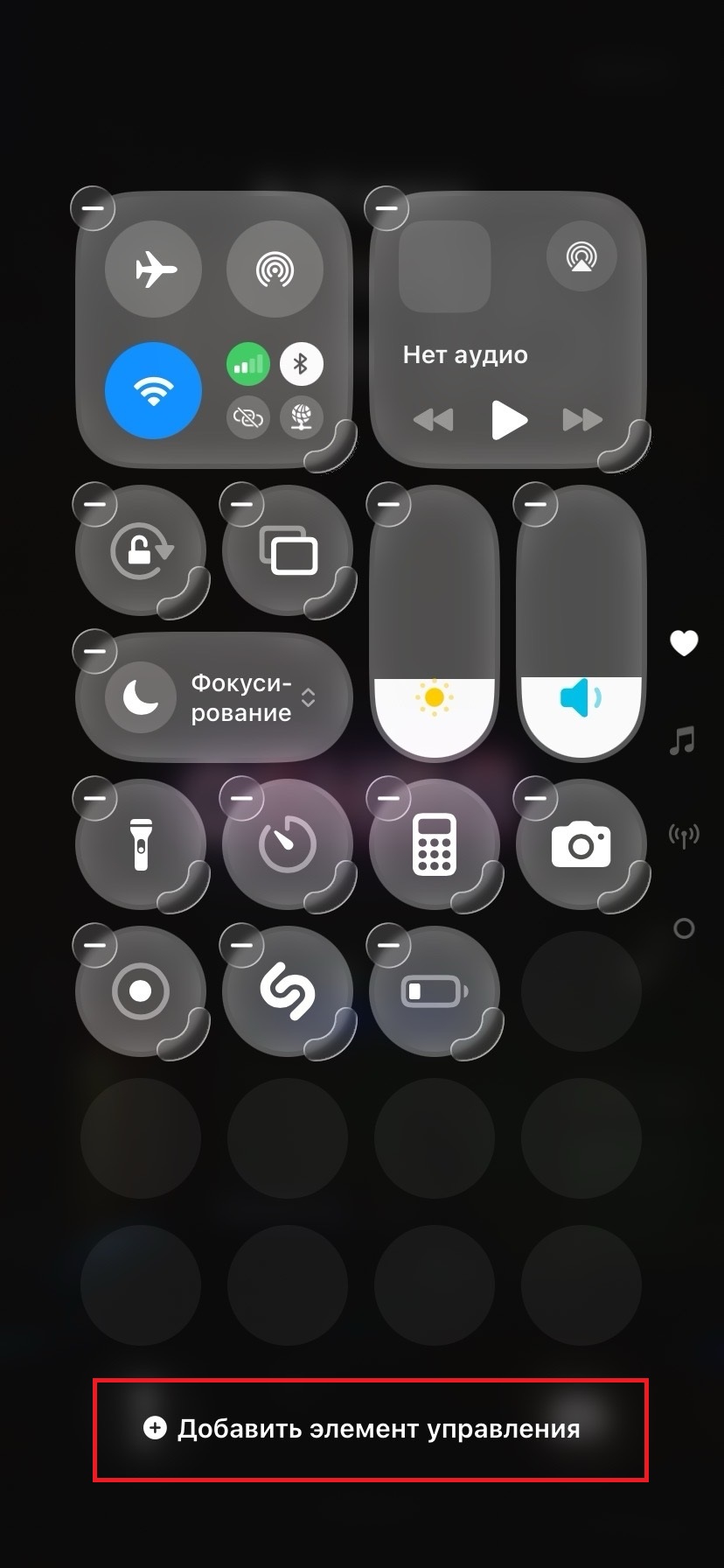
- Добавлять нужные настройки в пункт управления. Проведите пальцем от правого верхнего угла вниз, зажмите пустое место — выберите нужную утилиту, нажав на кнопку «Добавить элемент управления».
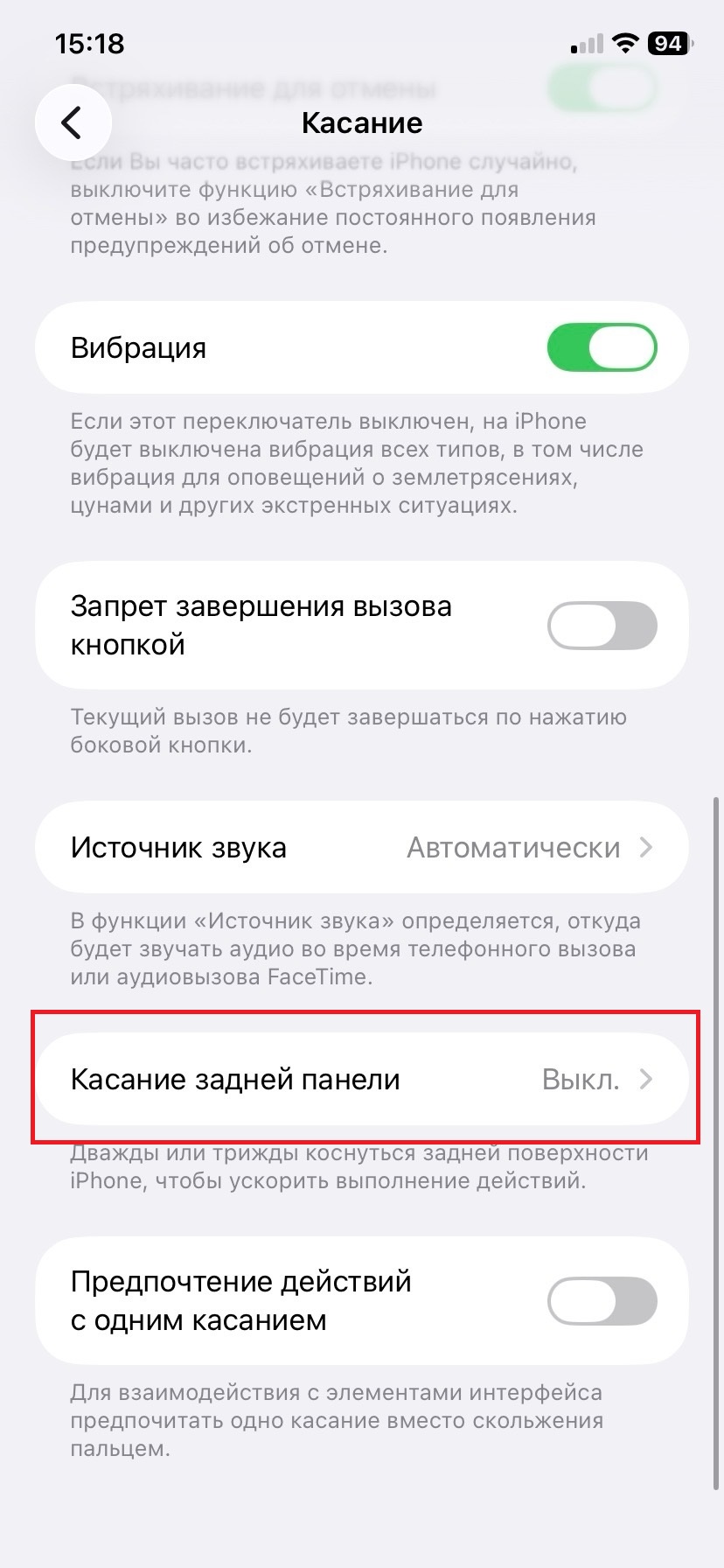
- Управлять смартфоном секретной кнопкой. На задней крышке есть невидимая кнопка — то самое яблоко. Активируйте ее: «Настройки» → «Универсальный доступ» → «Касание» → «Касание задней панели».
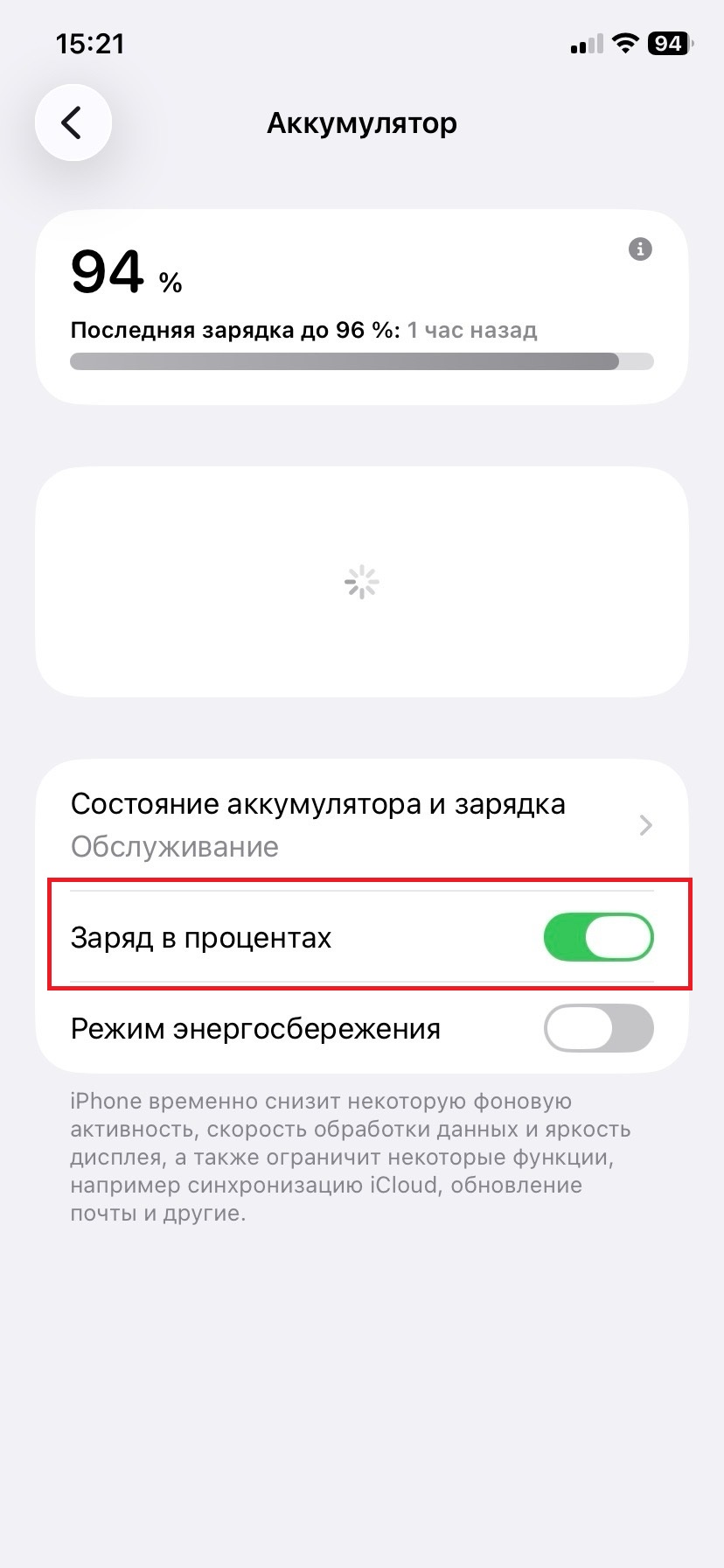
Назначьте на нее любое действие: сделать скриншот, включить фонарик, открыть нужное приложение и так далее. - Включить показ заряда батареи в процентах. На айфонах с процент скрыт по умолчанию. Чтобы он отображался, откройте «Настройки» → «Аккумулятор» → «Заряд в процентах».
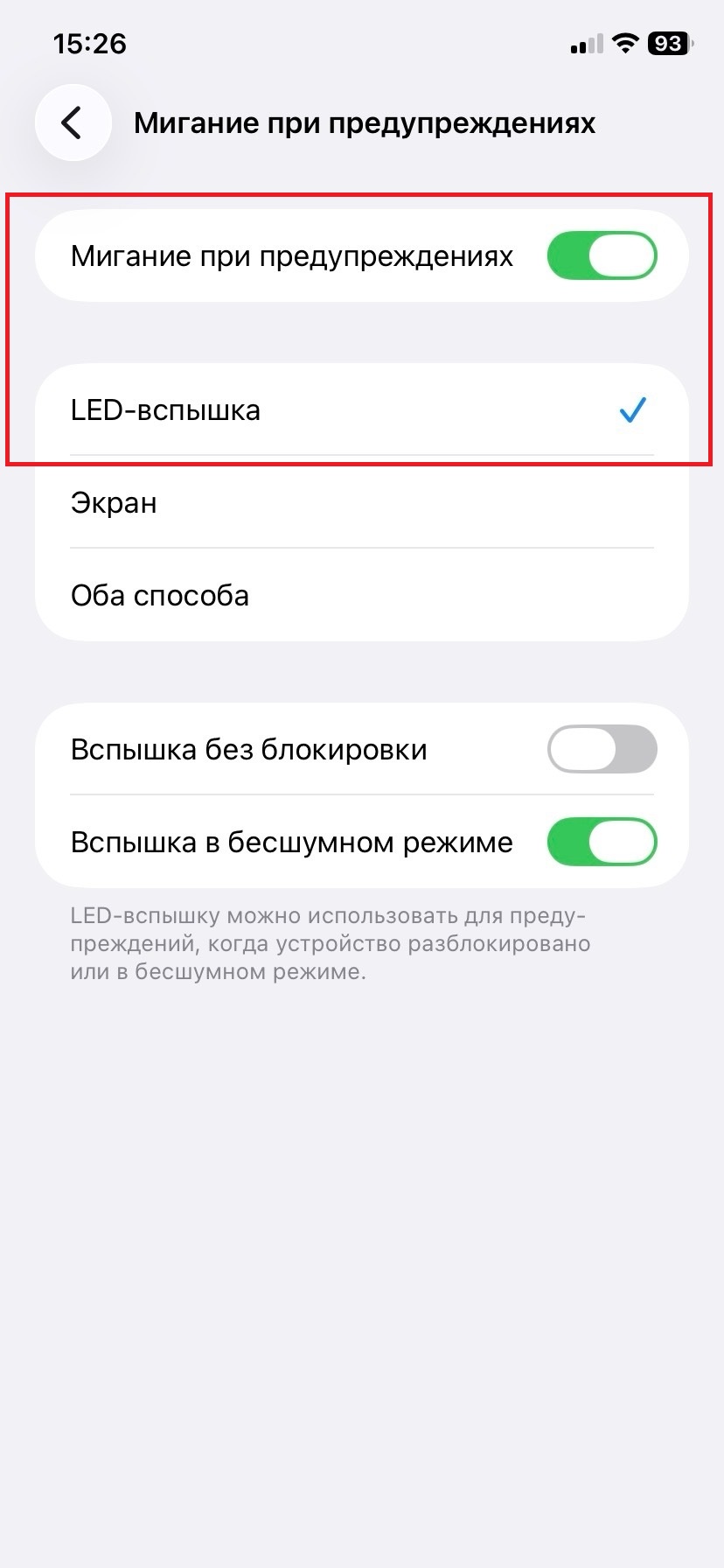
На старых моделях с Touch ID достаточно нажать на иконку батареи в правом верхнем углу. - Настроить вспышку на уведомления. Айфон умеет мигать при каждом уведомлении — пригодится в шумных местах, а также когда приходится выключать звук.
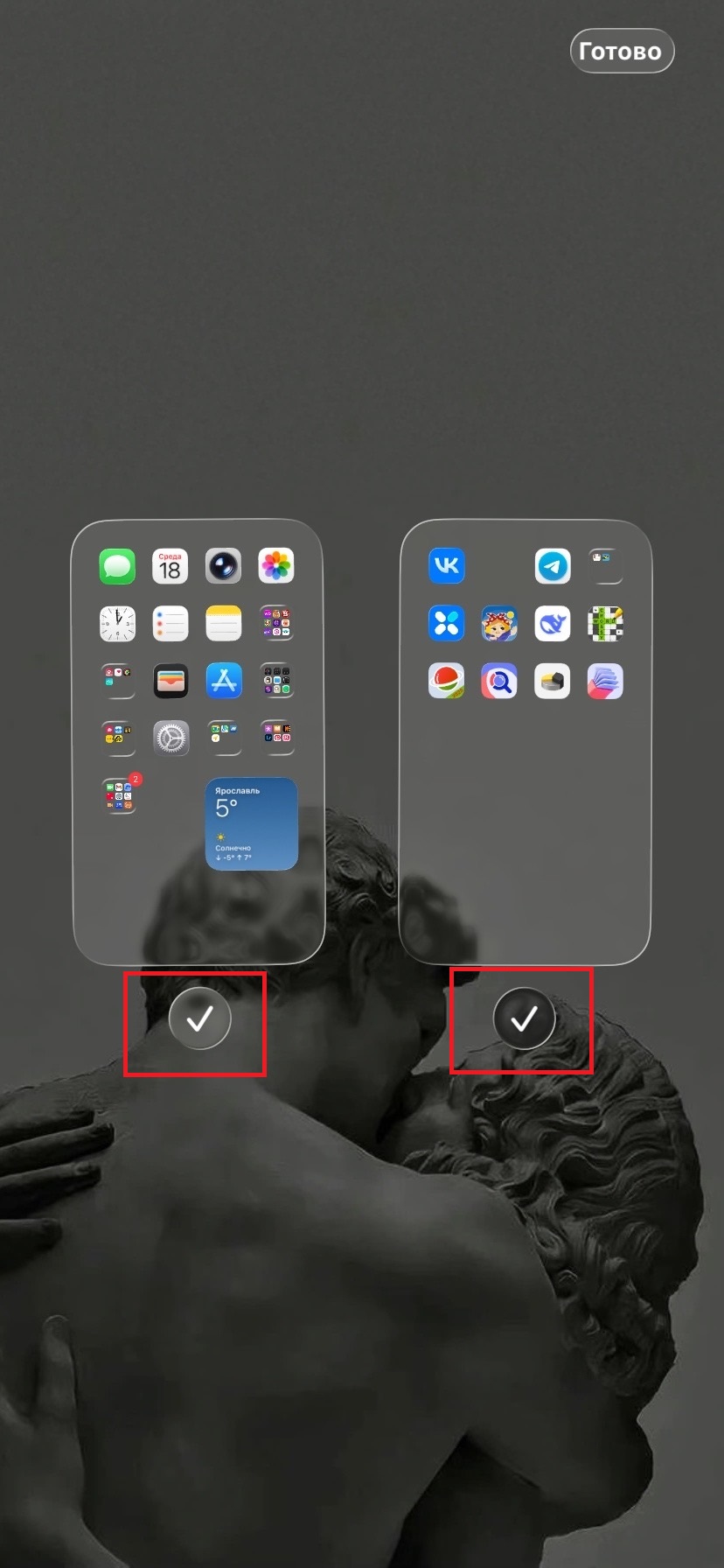
Включается в «Настройках» → «Универсальный доступ» → «Аудиовизуализация». Долистайте до пункта «Визуальные элементы» и активируйте вспышку. - Скрыть рабочие столы и снова показать их. Зажмите пустое место на рабочем столе, пока иконки не начнут покачиваться, затем нажмите на точки внизу экрана. Появятся миниатюры всех рабочих столов — ставьте галочки и управляйте видимостью.
1/5
Настройки в пункте управления. Источник: пункт управления iOS

Текст
Эти функции сэкономят время:
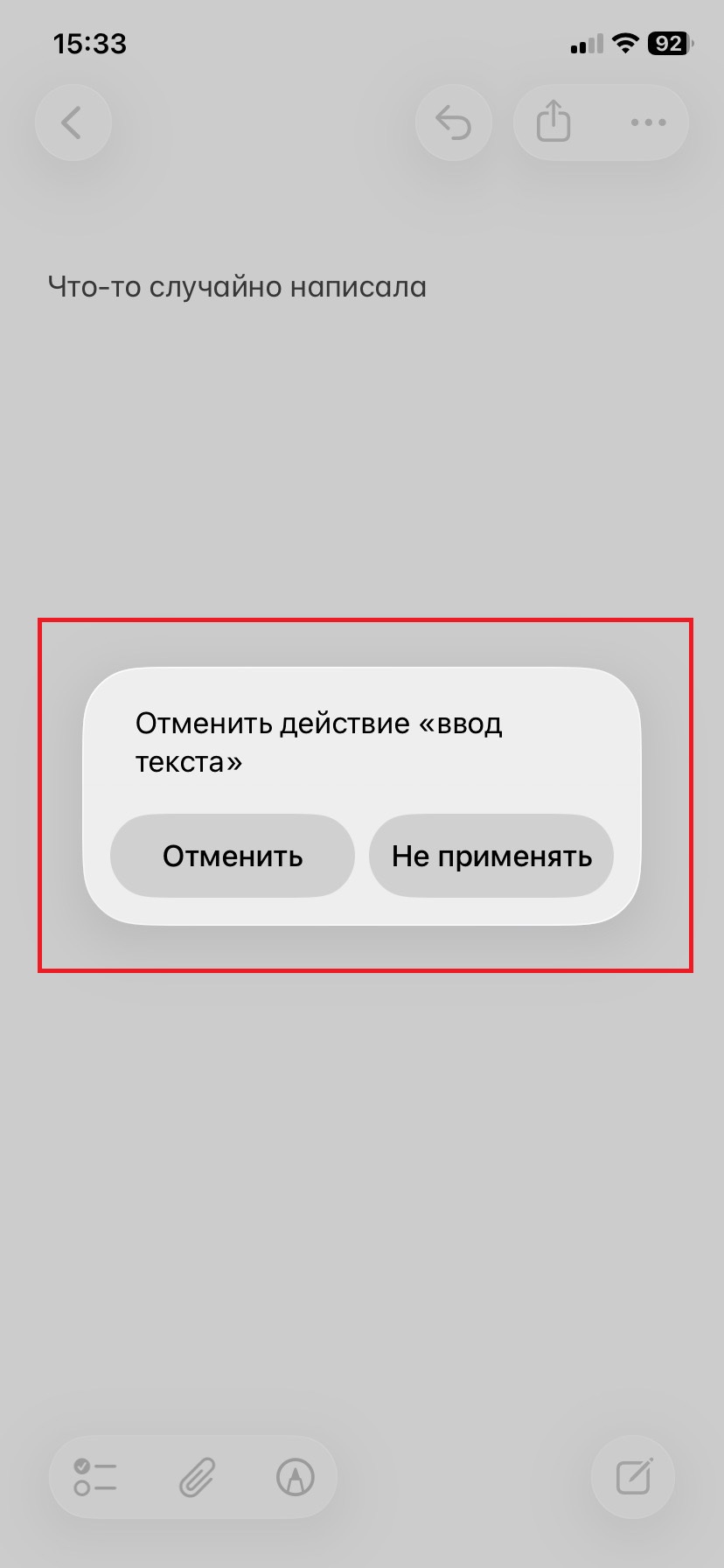
- Быстро отменить введенный текст. Встряхните телефон — появится окошко с предложением отменить последнее действие.
- Копировать и вставлять текст жестами. Чтобы скопировать, «ущипните» текст тремя пальцами. Чтобы вставить, разведите три пальца в стороны. Чтобы вырезать, «ущипните» дважды.
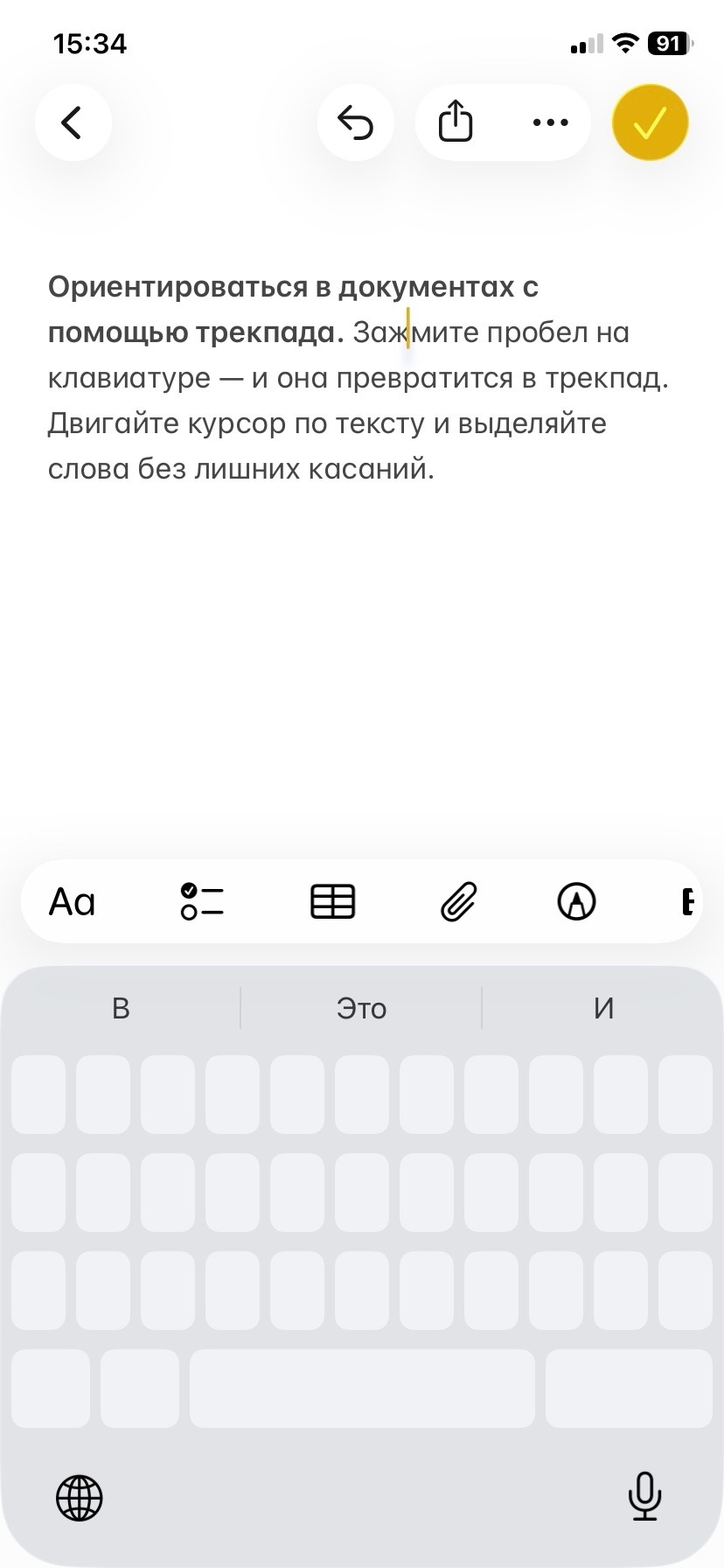
- Ориентироваться в документах с помощью трекпада. Зажмите пробел на цифровой клавиатуре — двигайте курсор по тексту и выделяйте слова без лишних касаний.
1/2
Как быстро отменить введенный текст. Источник: «Заметки» на iOS
Продуктивность
Когда узнаешь о полезных фишках айфона, невольно удивляешься — почему об этом никто не рассказал раньше?
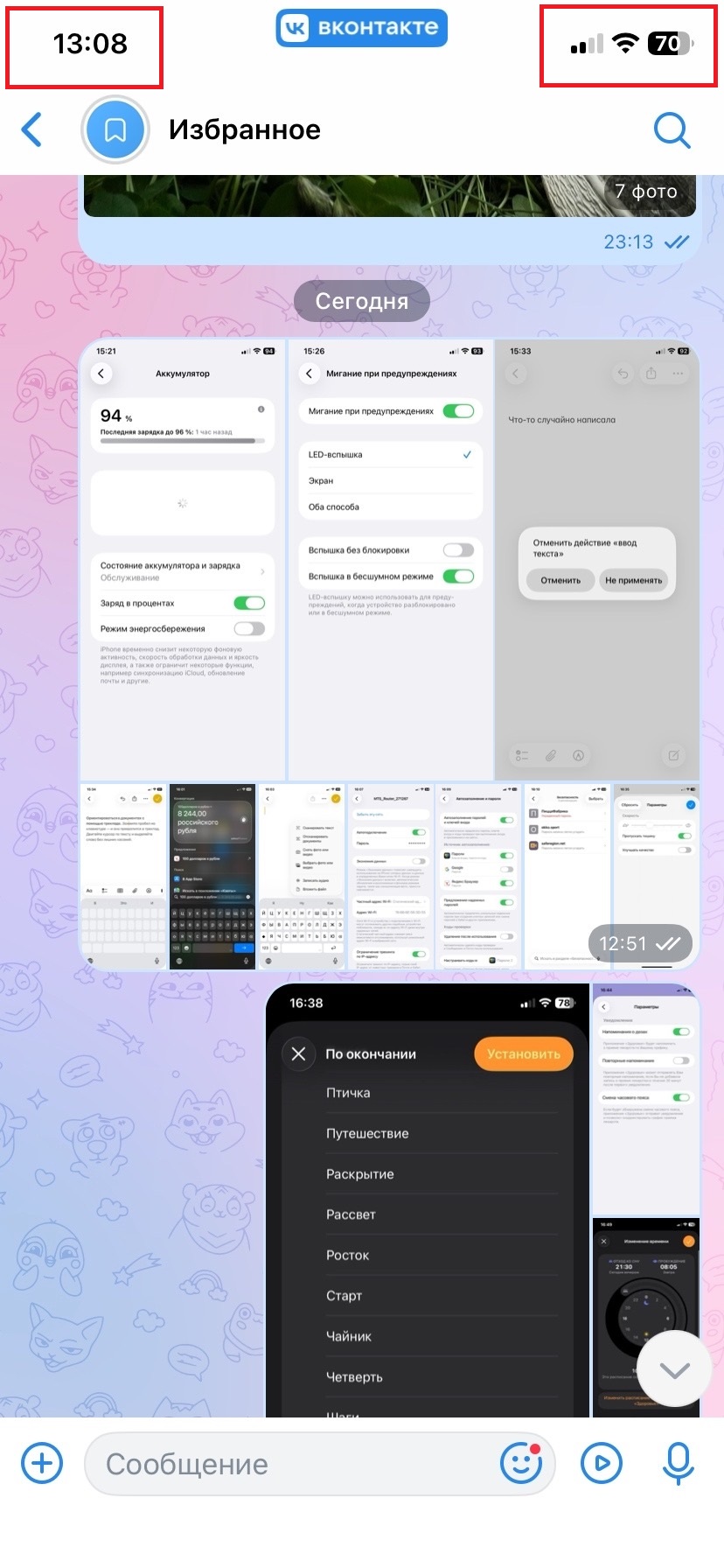
- Вернуться наверх в приложении. Если листали ленту или длинный текст и захотели вернуться в начало, нажмите на верхнюю часть экрана, где отображается время или уровень зарядки.
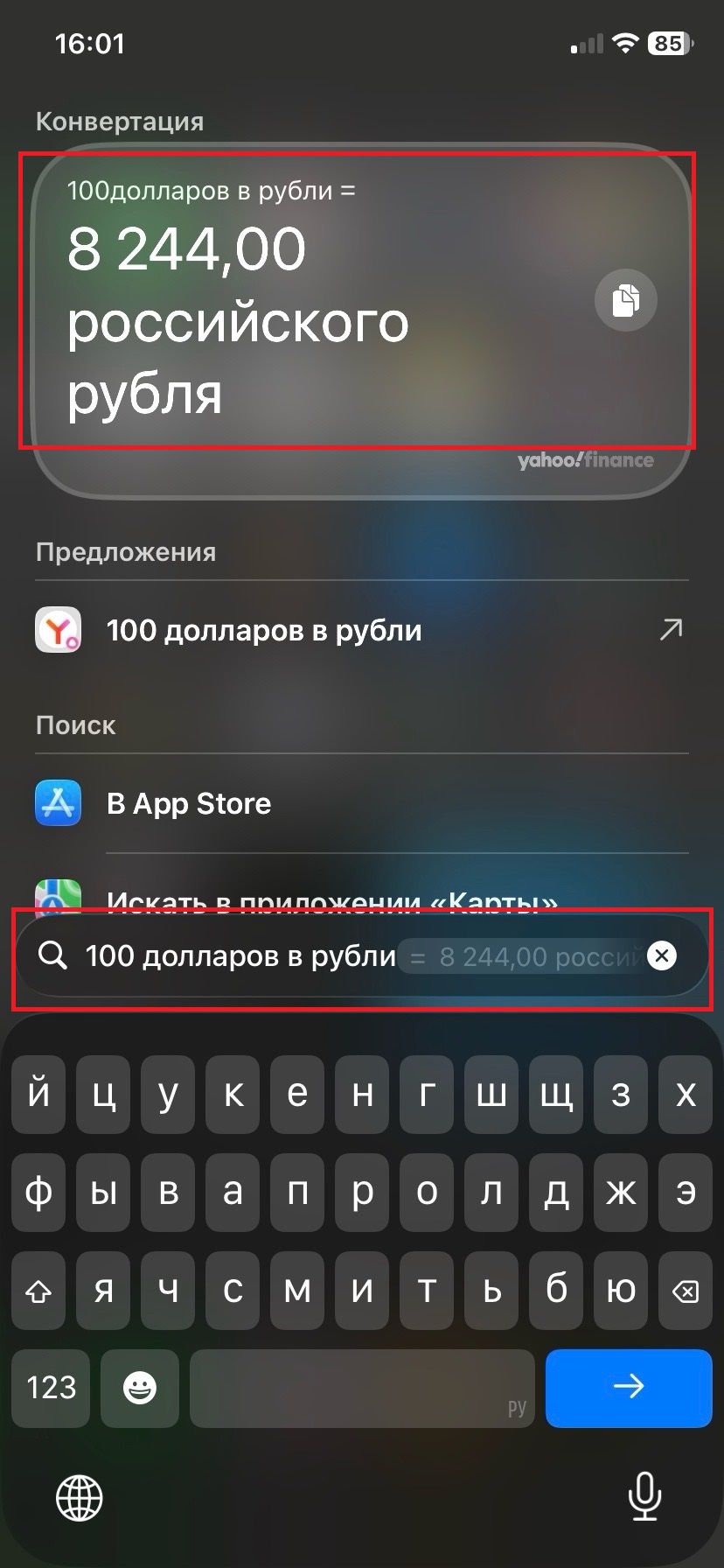
- Конвертировать валюту. Откройте и в строке поиска напишите, например, «100 долларов в рубли» — айфон моментально покажет результат.
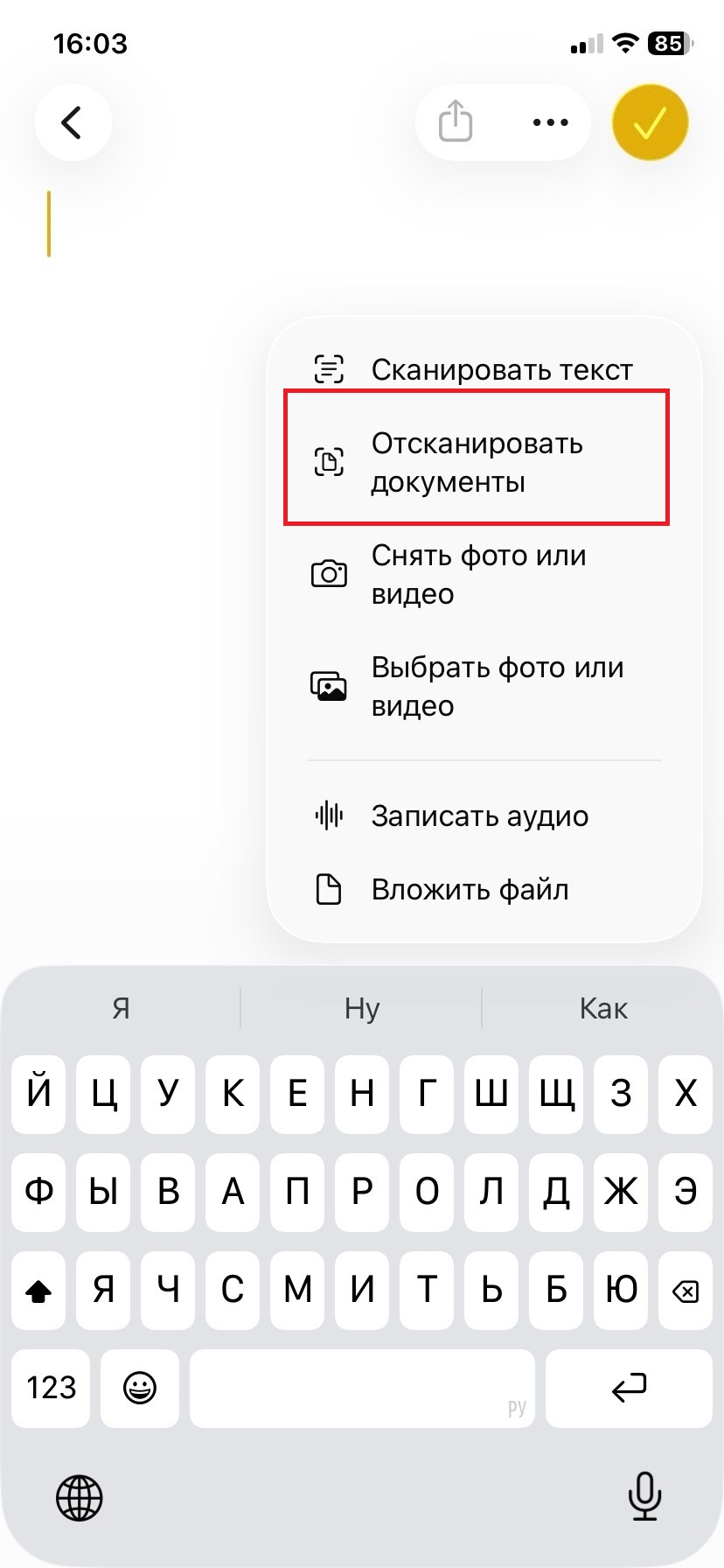
Так же переводит другие единицы измерений: мили в километры, фунты в килограммы и так далее. - Отсканировать документы. Создайте новую заметку, нажмите на скрепку и выберите «Сканировать документы». Телефон сам определит края листа (можно отредактировать), выровняет перспективу и сохранит скан в формате PDF.
- Быстро удалить ненужные снимки экрана. Сделайте снимок — в левом нижнем углу появится миниатюра. Смахните ее влево, и снимок не сохранится в галерею, а сразу исчезнет.
1/3
Как быстро вернуться наверх в приложении. Источник: VK на iOS
Камера и фото
Даже у камеры айфона есть интересные фишки. Телефон умеет куда больше, чем просто хранить фотографии:
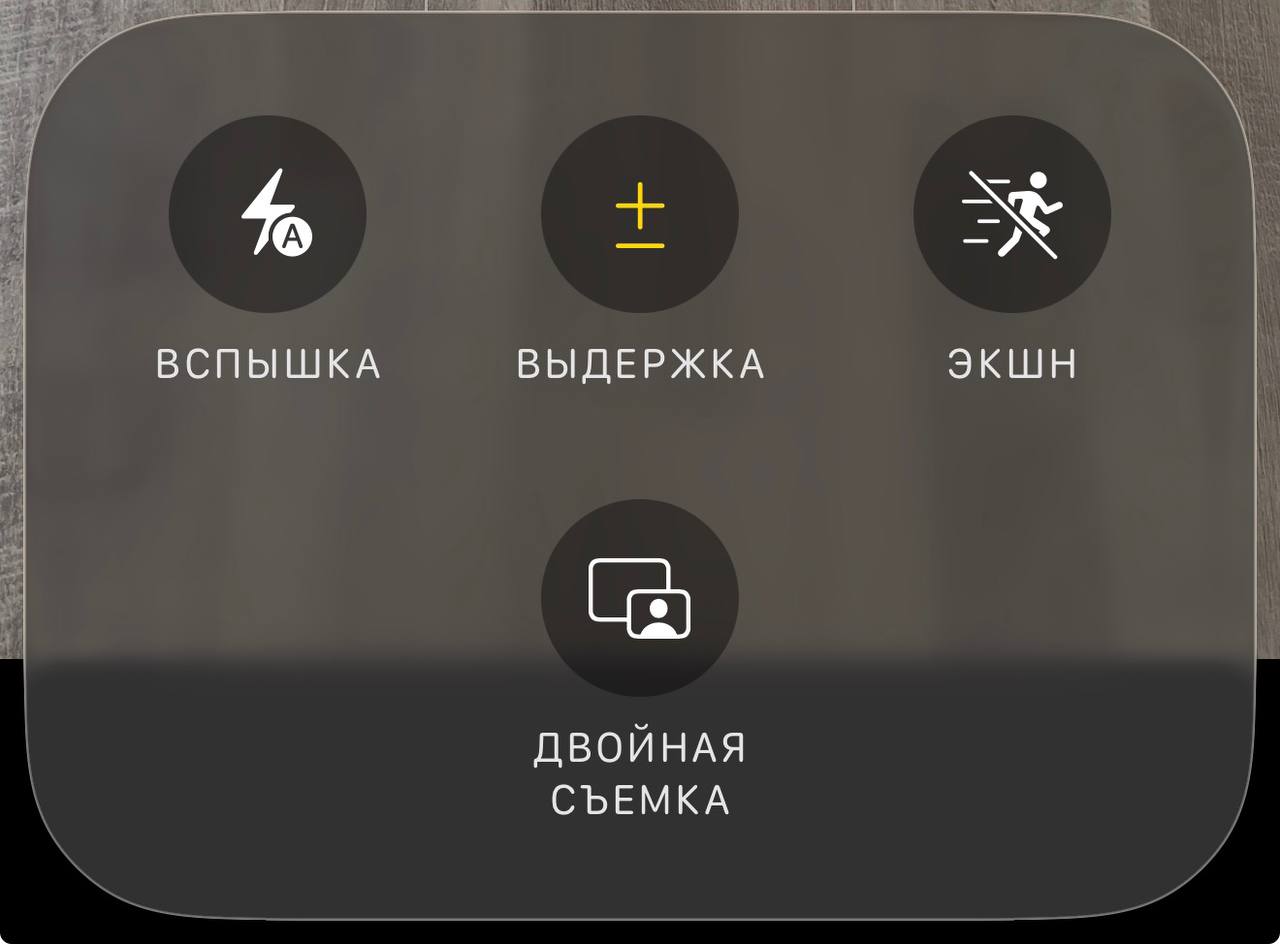
- Снимать сразу с фронтальной и задней камеры. Функция доступна на всех моделях iPhone 17. Откройте камеру, найдите режим видео, нажмите на кнопку в виде шести точек справа сверху и выберите Dual Capture.
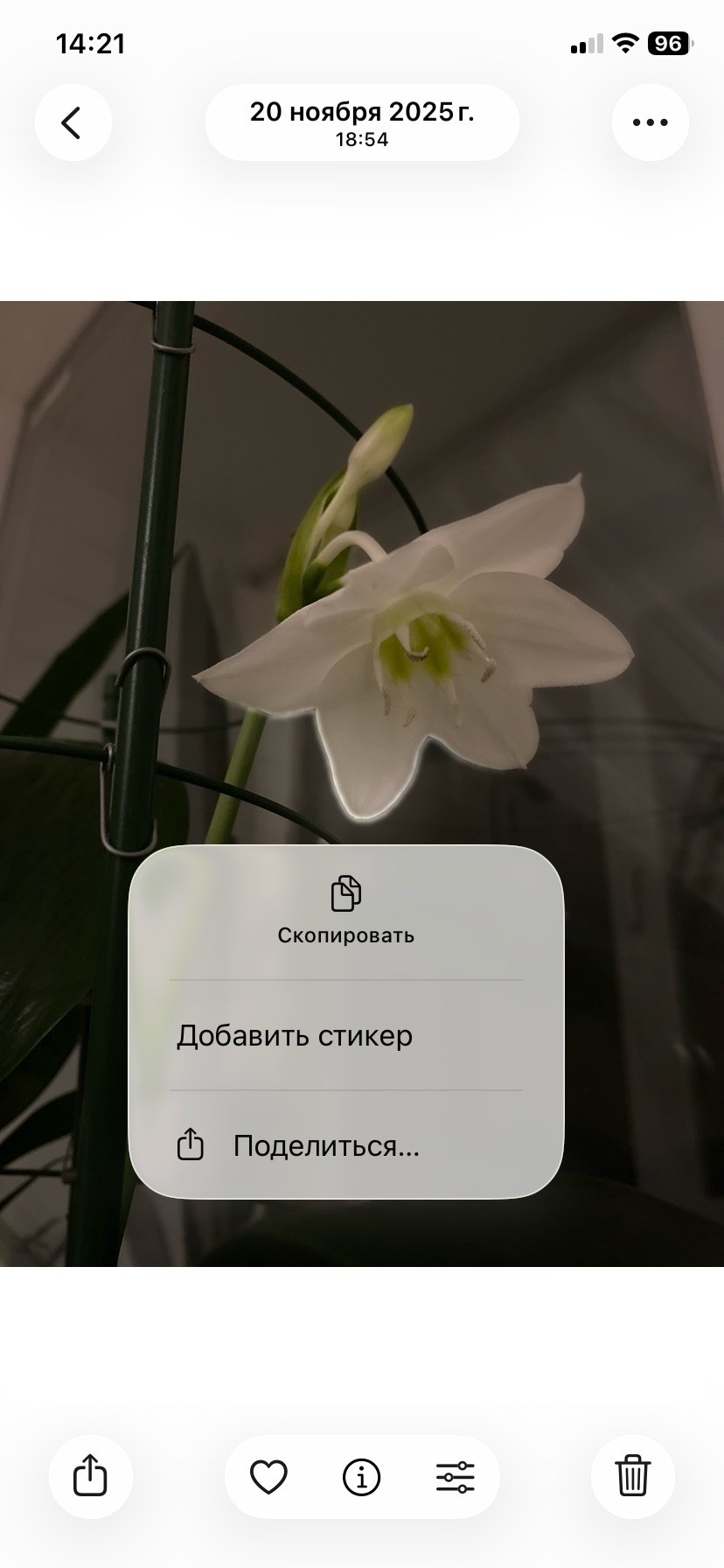
- Отделять объект от фона. Выберите нужный снимок и зажмите палец на объекте — человеке, предмете, животном. Айфон обведет его по контуру, предложит скопировать, сделать стикер или поделиться.
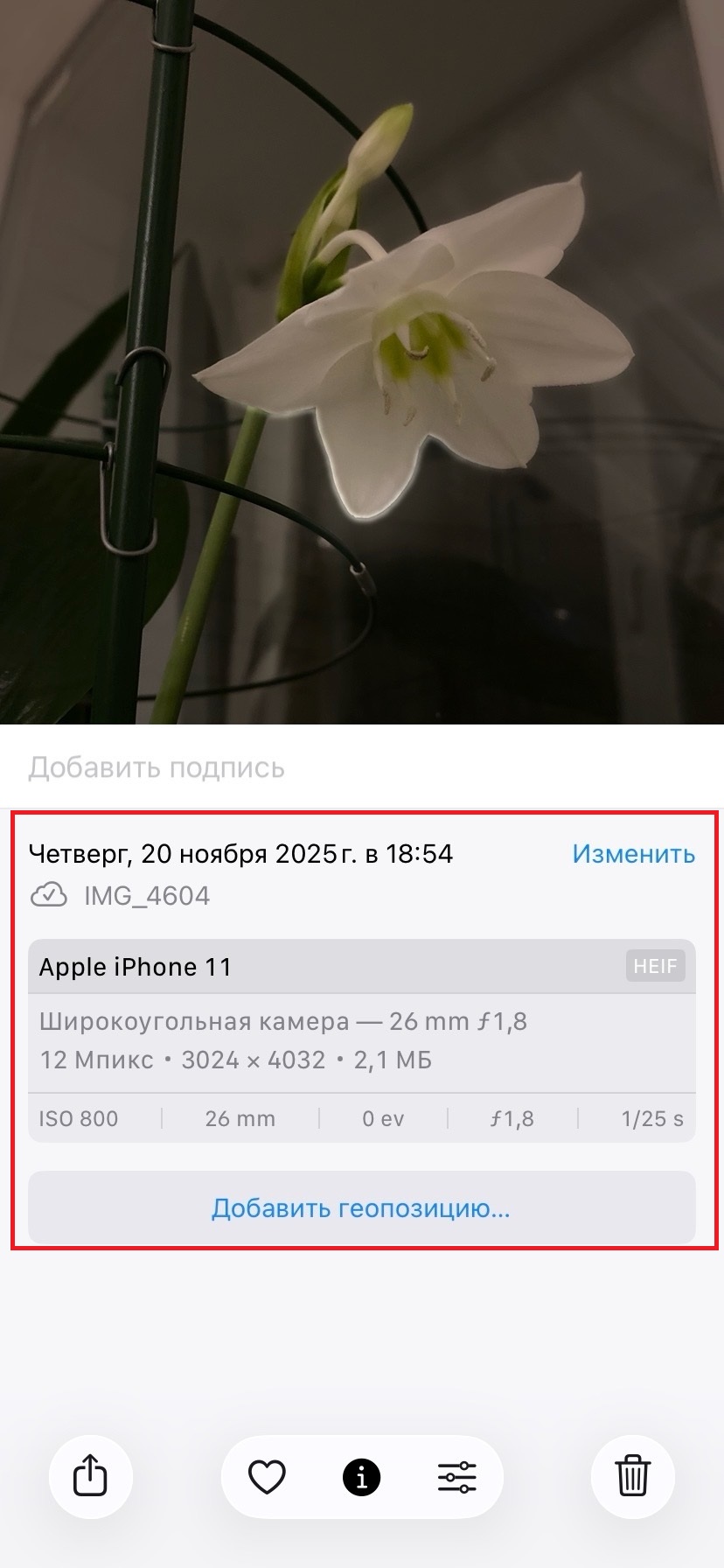
- Показывать метаданные фотографии. Откройте фото и свайпните вверх или нажмите на кнопку в виде буквы i в кружочке — появится информация, где и когда сделан снимок, на какую камеру, с какой выдержкой. Если в кадре есть геометка, айфон покажет точку на карте.
- Добавлять подписи. Откройте фото, смахните вверх. В открывшемся меню над данными о кадре будет графа «Добавьте подпись».
- Перемещать фотографии в другие приложения. Откройте медиатеку, выберите изображение, зажмите его пальцем и слегка смахните в сторону. Дождитесь, когда появится миниатюра картинки. Пальцем другой руки смахните вверх, чтобы скрыть вкладку и попасть на рабочий стол. Перетащите миниатюру в нужное приложение, например в «Заметки».
- Удалять дубликаты снимков. Эта фишка появилась на айфонах с iOS 16. Зайдите в «Фото» → «Альбомы» → «Другое» → «Дубликаты». Телефон найдет похожие снимки и предложит удалить лишние.
- Скрывать снимки из медиатеки. Откройте фотографию, нажмите на три точки в правом верхнем углу и выберите «Скрыть». Снимок переедет в альбом «Скрытые», который по умолчанию закрыт или паролем.
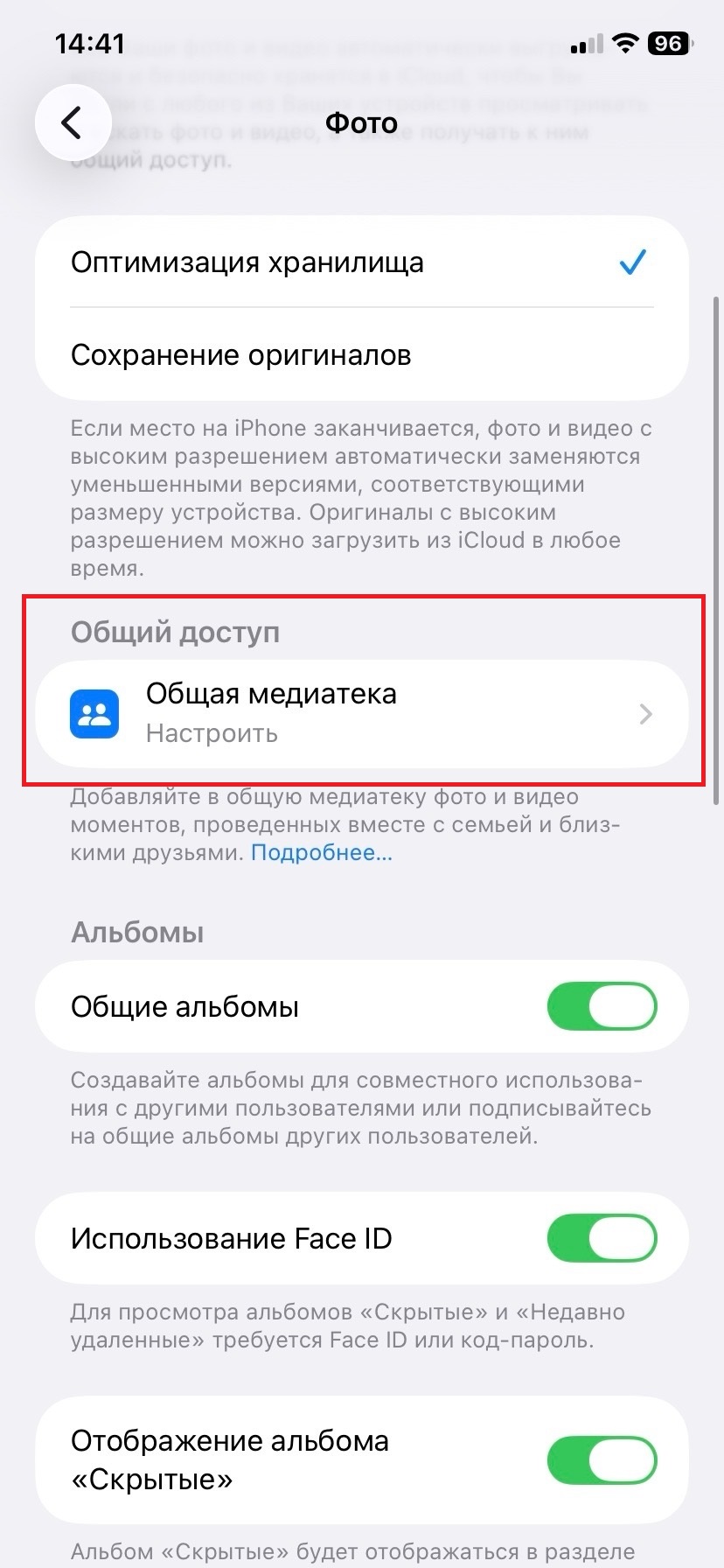
- Создавать общую медиатеку iCloud. Зайдите в «Настройки» → «Приложения» → «Фото» → «Общая медиатека». Добавьте до пяти человек. Все участники увидят общие фото и видео в одной галерее — не придется скидывать фотки с детского утренника в семейный чат.
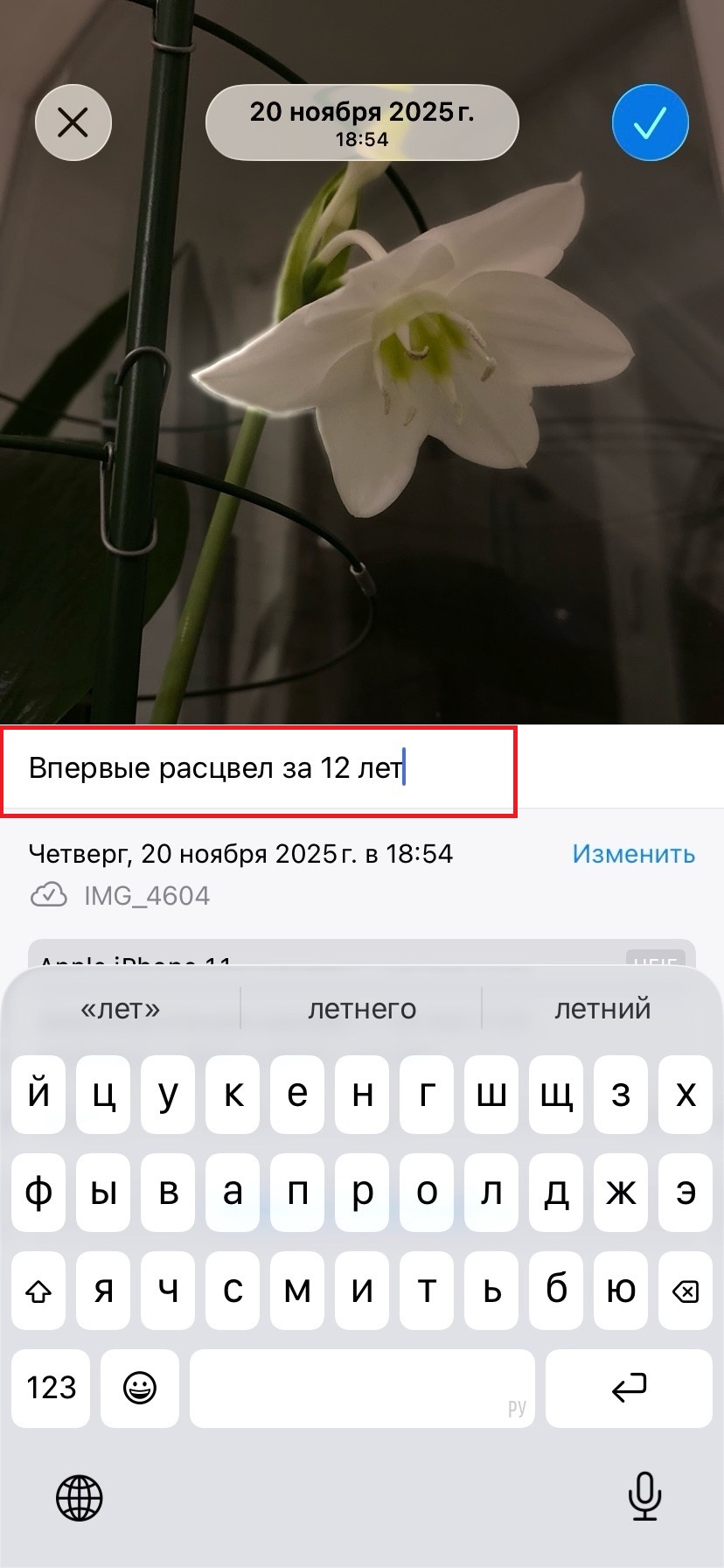
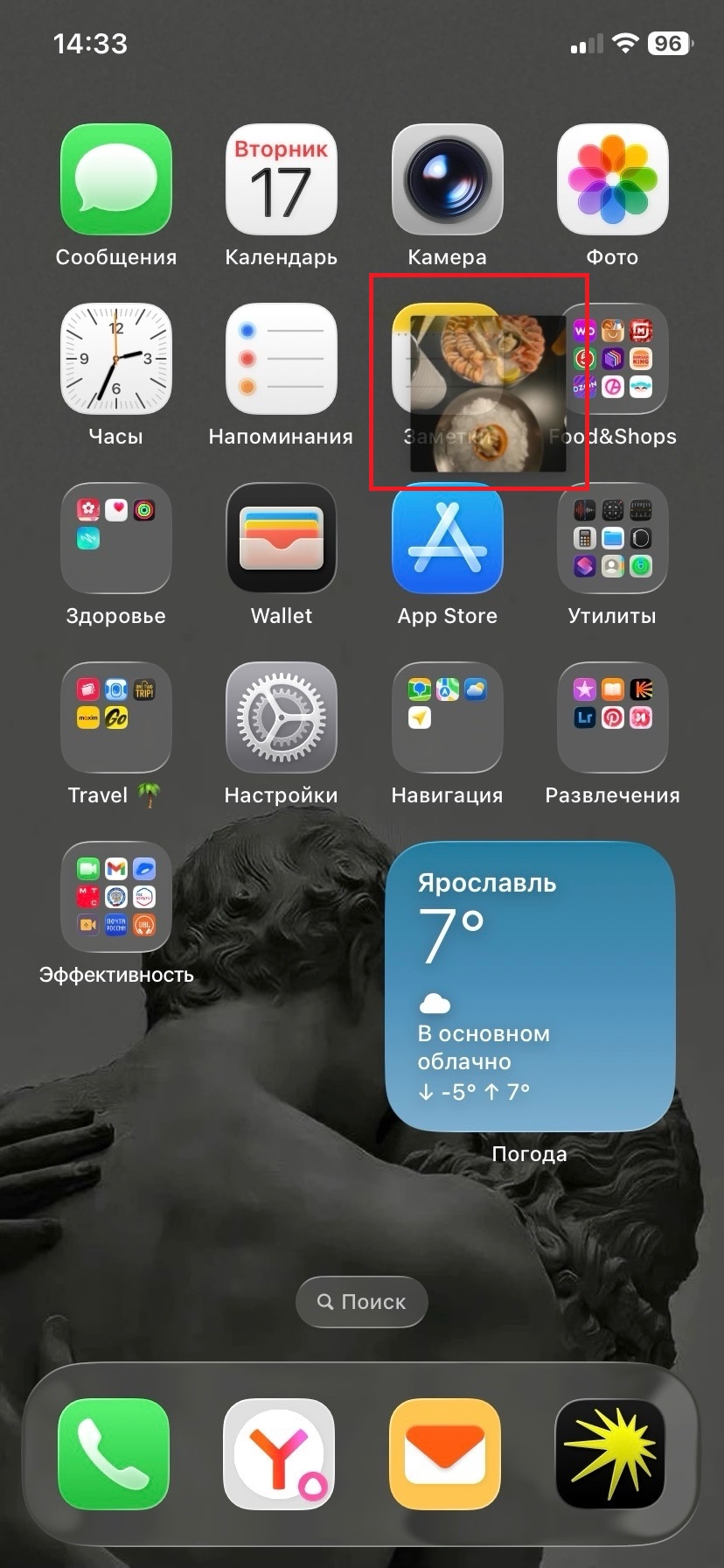
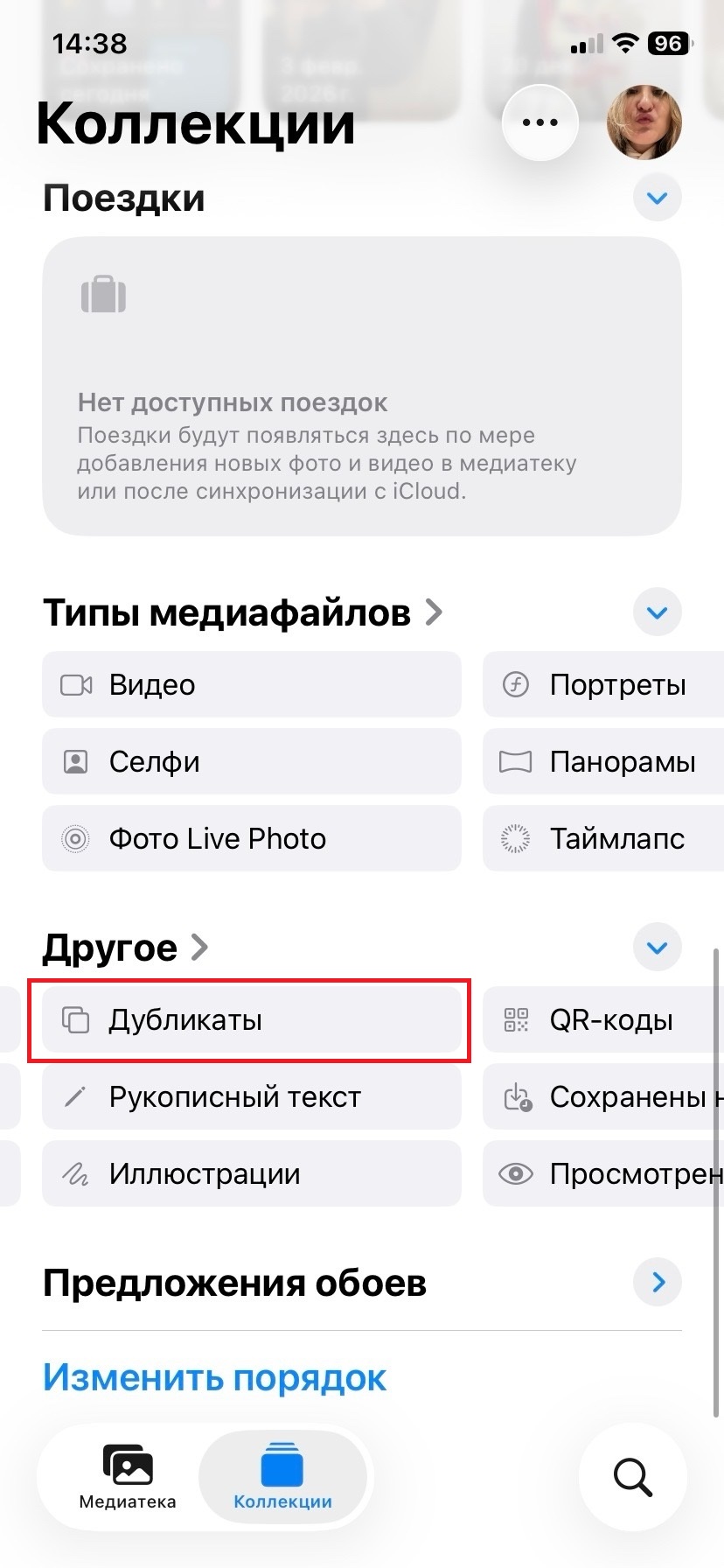
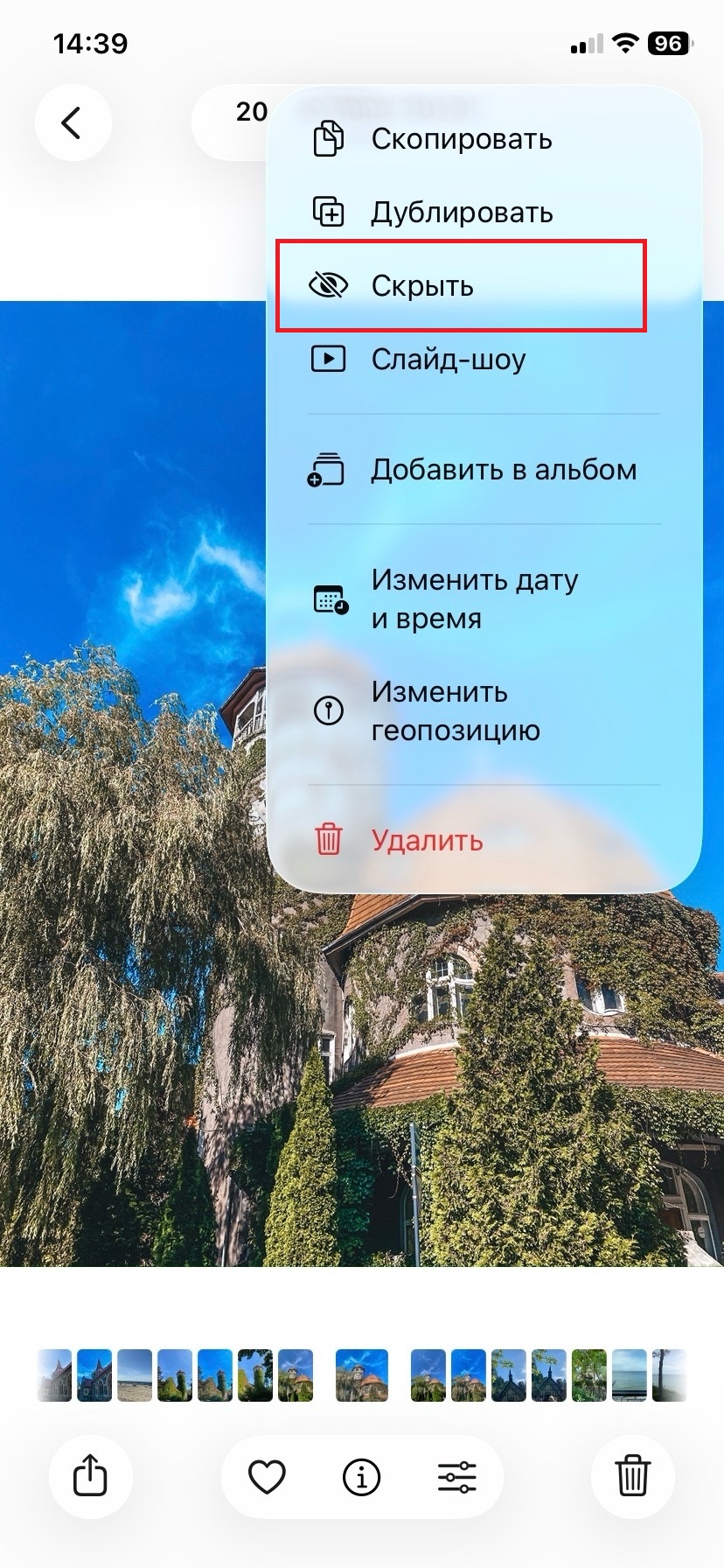
1/8
Как отделить объект на фото от фона. Источник: медиатека на iOS
На последних айфонах больше интересных функций. Если задумываетесь о новом телефоне, почему бы не купить его в магазине-партнере Халвы?

Копить или купить? Выбирайте Халву: в рассрочку* и без переплат.
Безопасность
Несколько функций, которые облегчают жизнь:
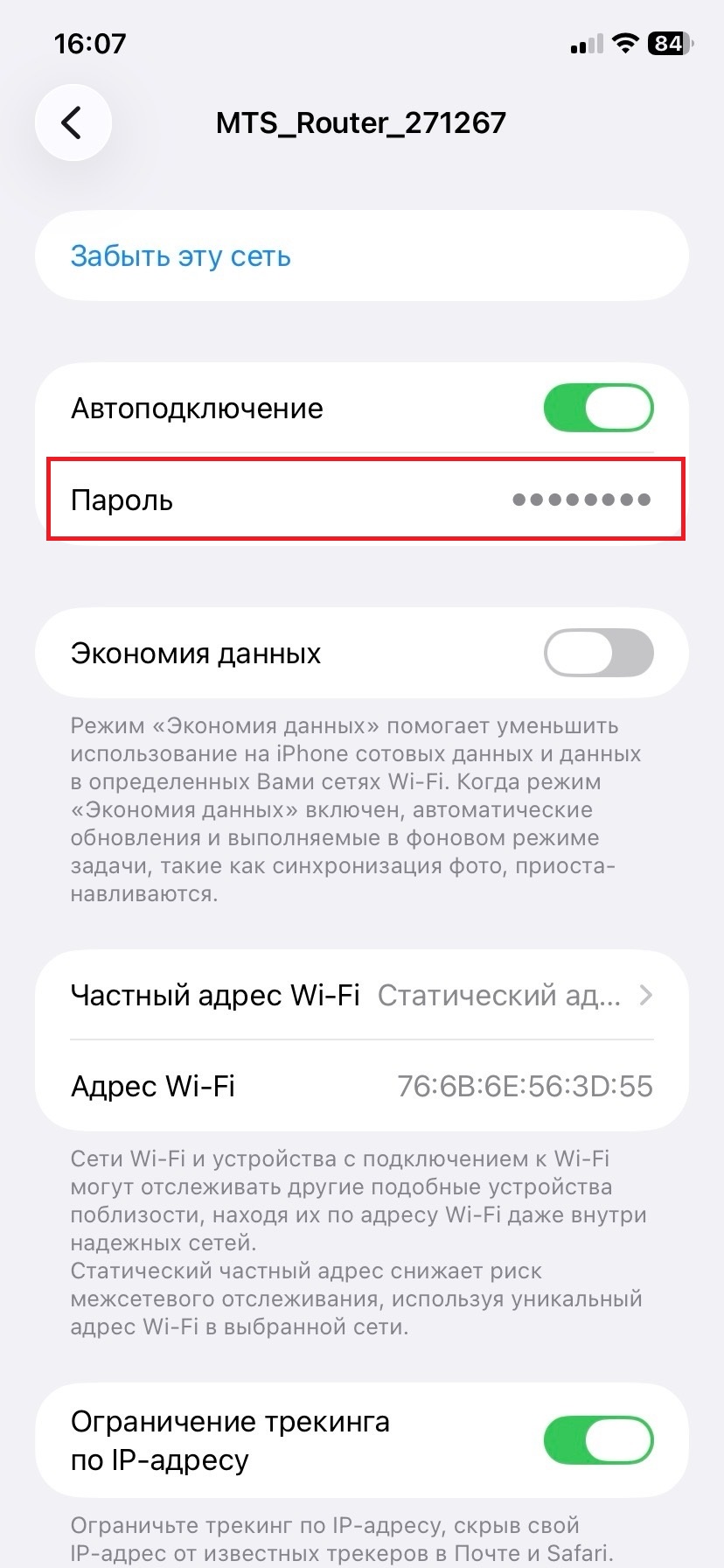
- Быстро узнать пароль от вайфая. В настройках зайдите в пункт «Wi-Fi», нажмите на название сети, к которой подключены. Нажмите на поле «Пароль» — система попросит подтвердить действие через Face ID или Touch ID.
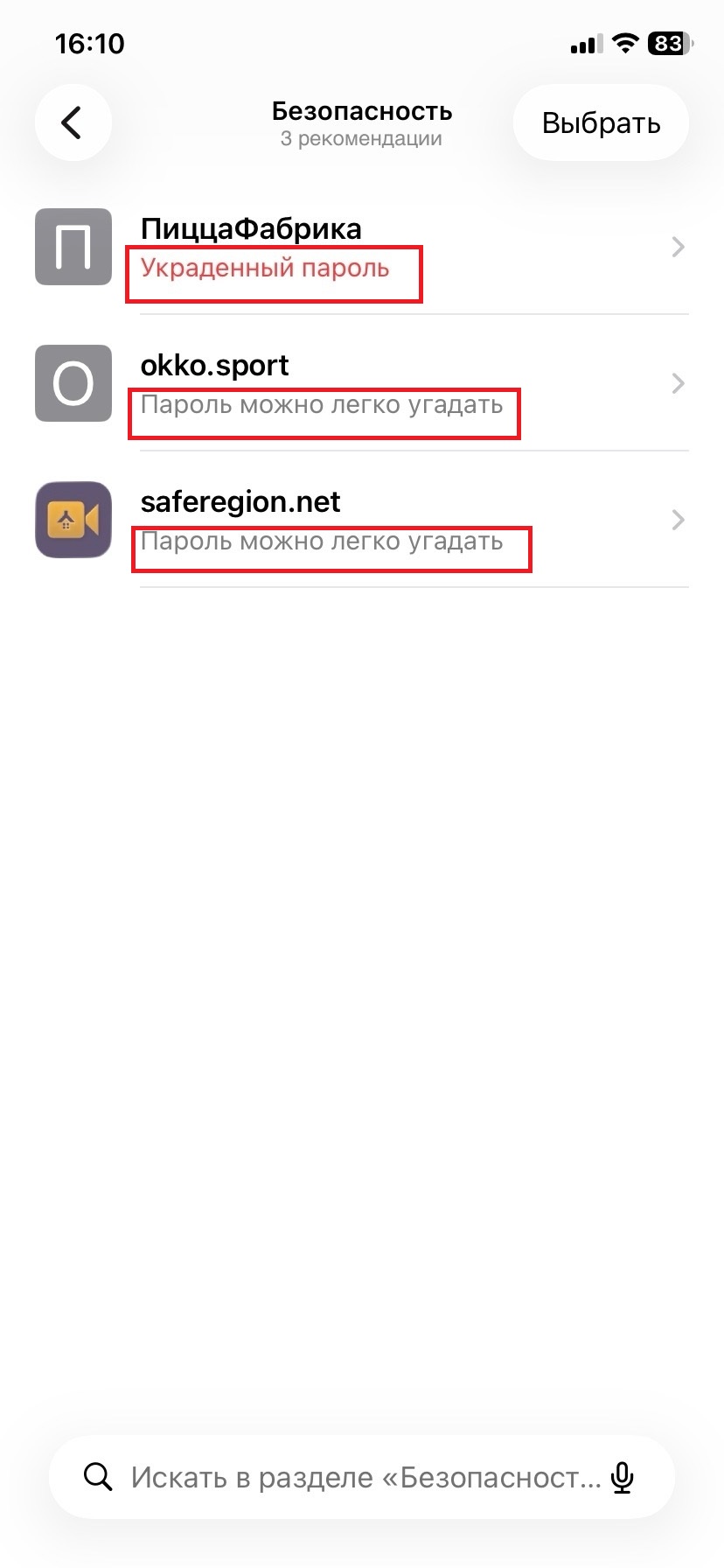
- Выявить ненадежные или украденные пароли — зайдите в приложение «Пароли» и перейдите во вкладку «Безопасность».
1/2
Как быстро узнать пароль от вайфая. Источник: настройки на iOS
Звук и медиа
Телефон умеет:
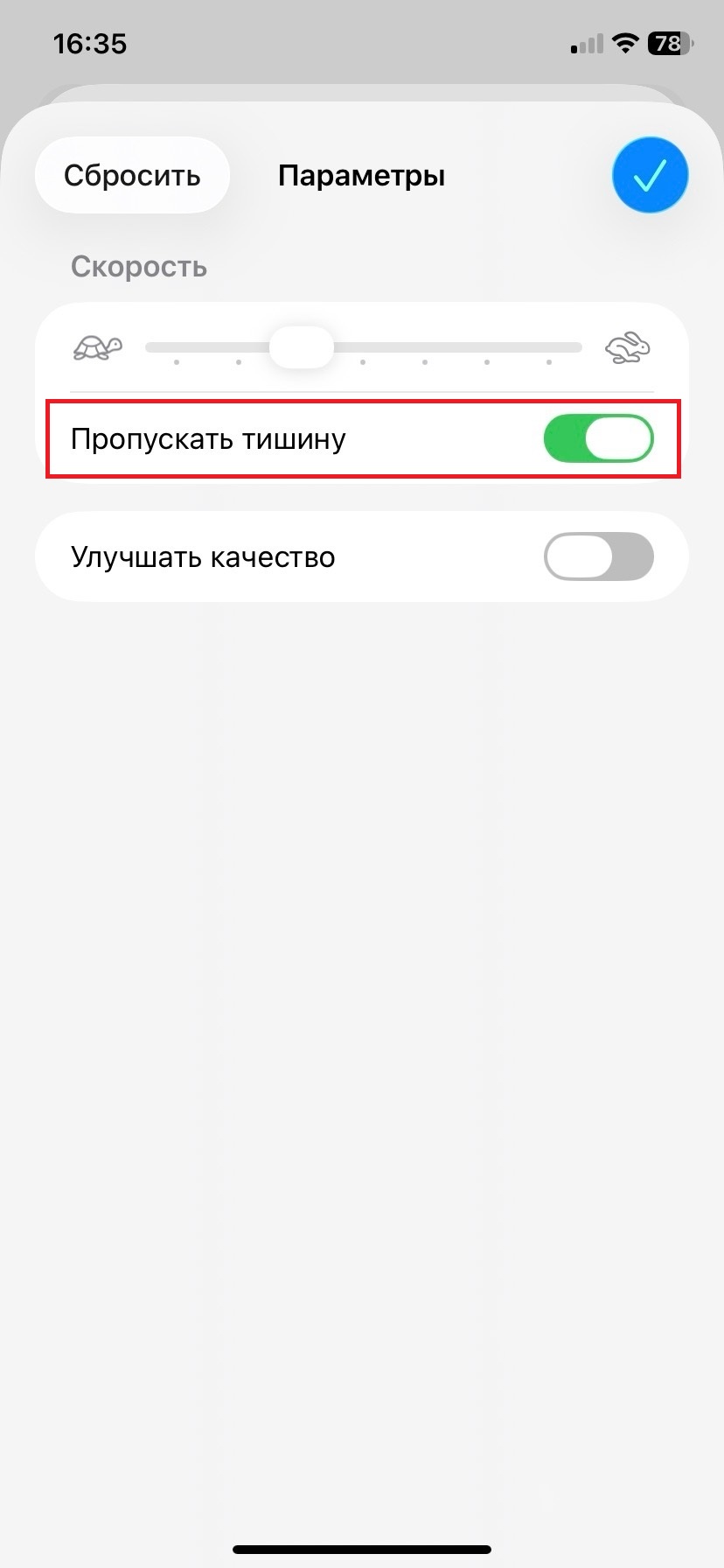
- Пропускать тишину в записях диктофона. В приложении выберите нужную запись, нажмите на три точки, затем «Править запись», иконку эквалайзера в правом нижнем углу и «Пропускать тишину».
- Делиться аудио с другим устройством. Поднесите наушники друга к своему айфону — на экране появится предложение запустить музыку на втором устройстве. Работает с AirPods и некоторыми моделями Beats.
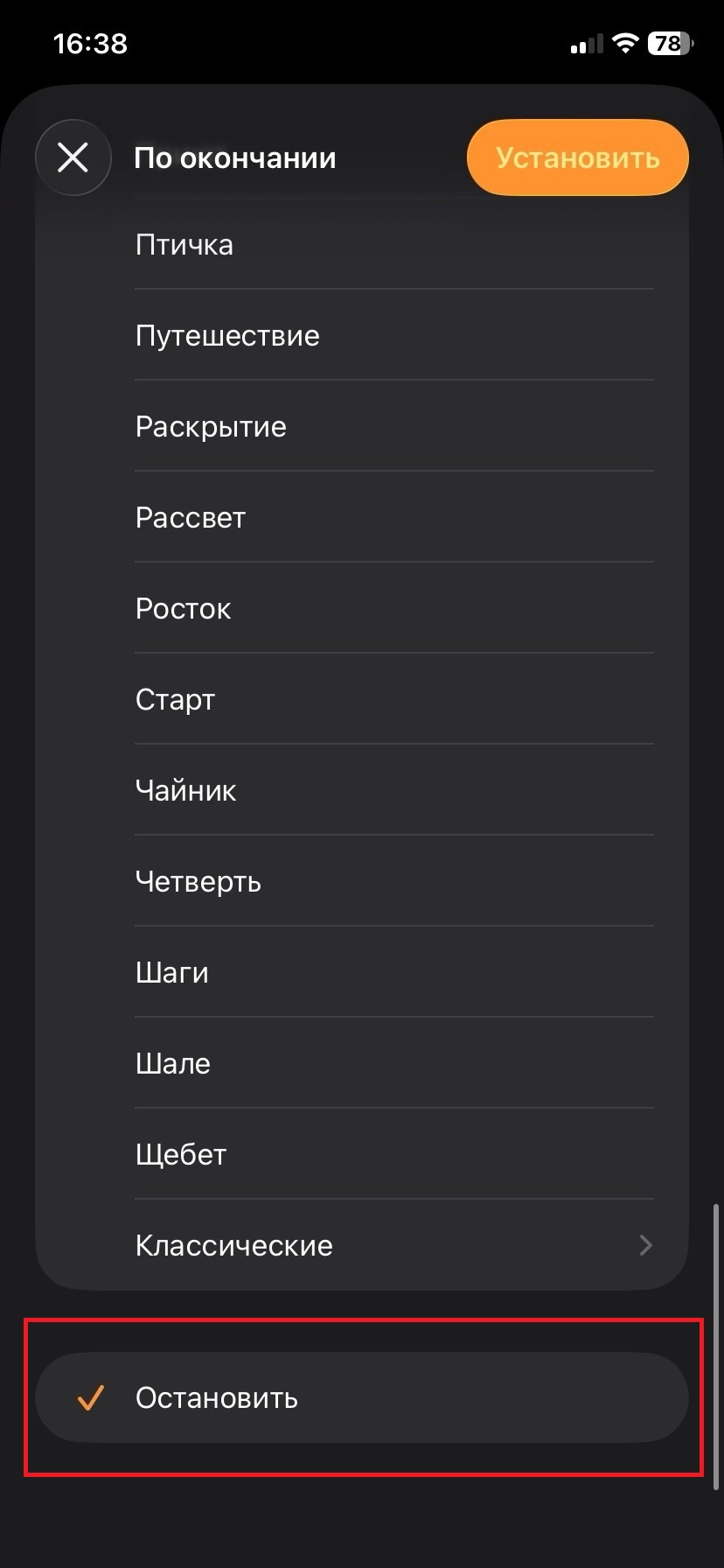
- Отключать музыку по таймеру. Откройте «Часы» → «Таймер» → «По окончании». Вместо звука выберите «Остановить». Запустите таймер на нужное время — музыка или подкаст автоматически выключатся.
1/2
Пропустить тишину в записях диктофона. Источник: «Диктофон» на iOS
Здоровье и уведомления о погоде
Система считает шаги, фиксирует длительность сна, отслеживает активность. Есть и другие полезные функции:
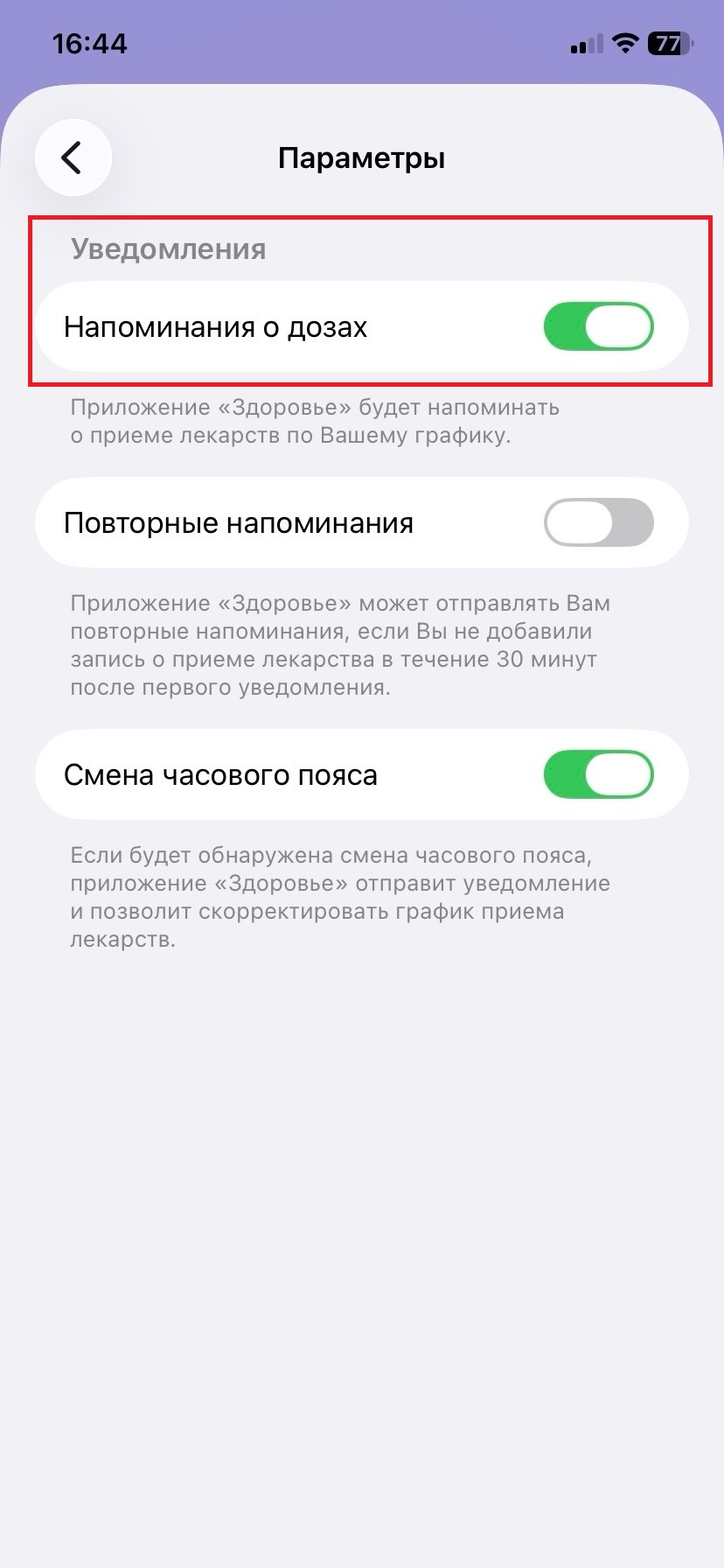
- Напомнить о приеме таблеток. В приложении «Здоровье» найдите пункт про прием лекарств. Укажите название препарата, дозировку, установите периодичность приема и время.
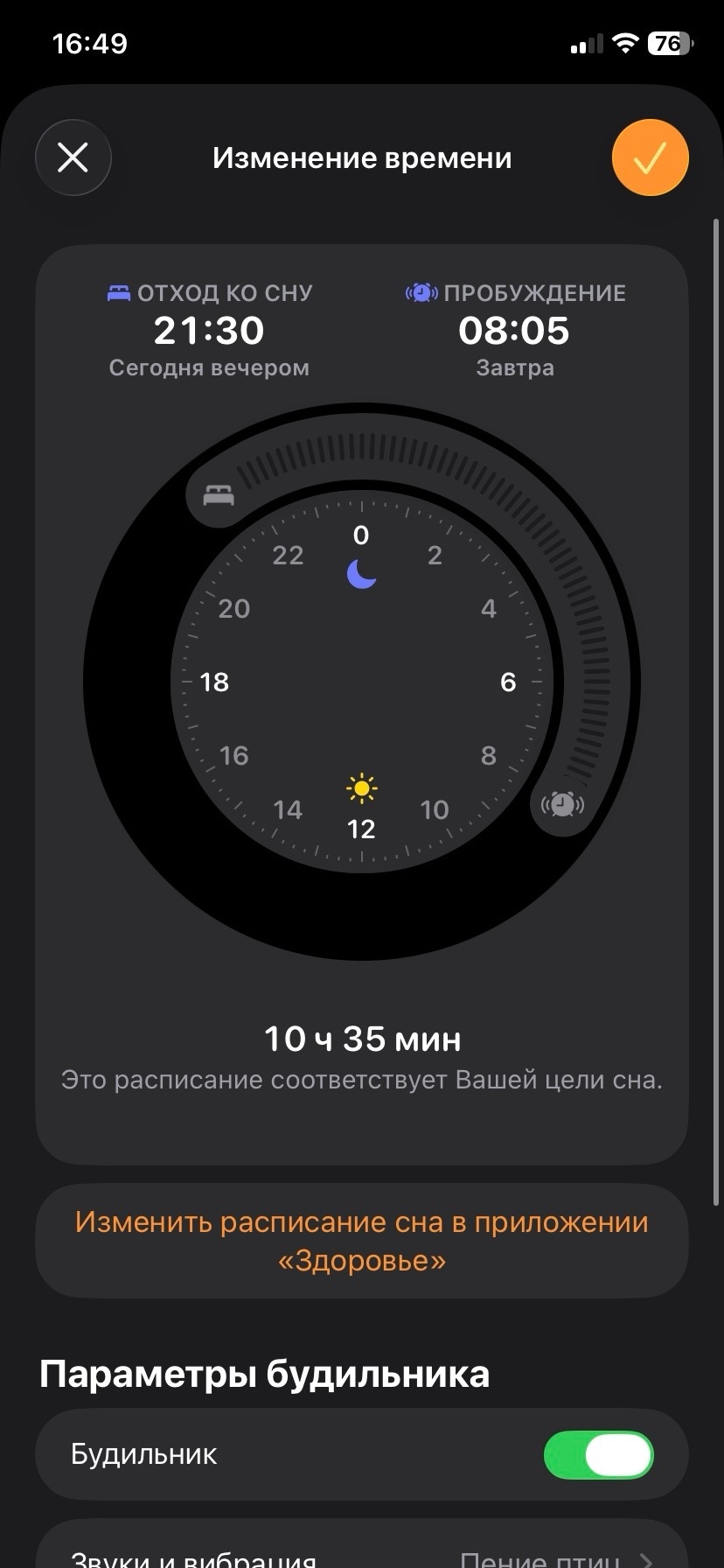
- Следить за режимом сна. Нажмите кнопку «Изменить» во вкладке «Сон | Пробуждение» в приложении «Часы». Установите время отхода ко сну и пробуждения. Выберите приятную тему, чтобы просыпаться под пение птиц или шум дождя.
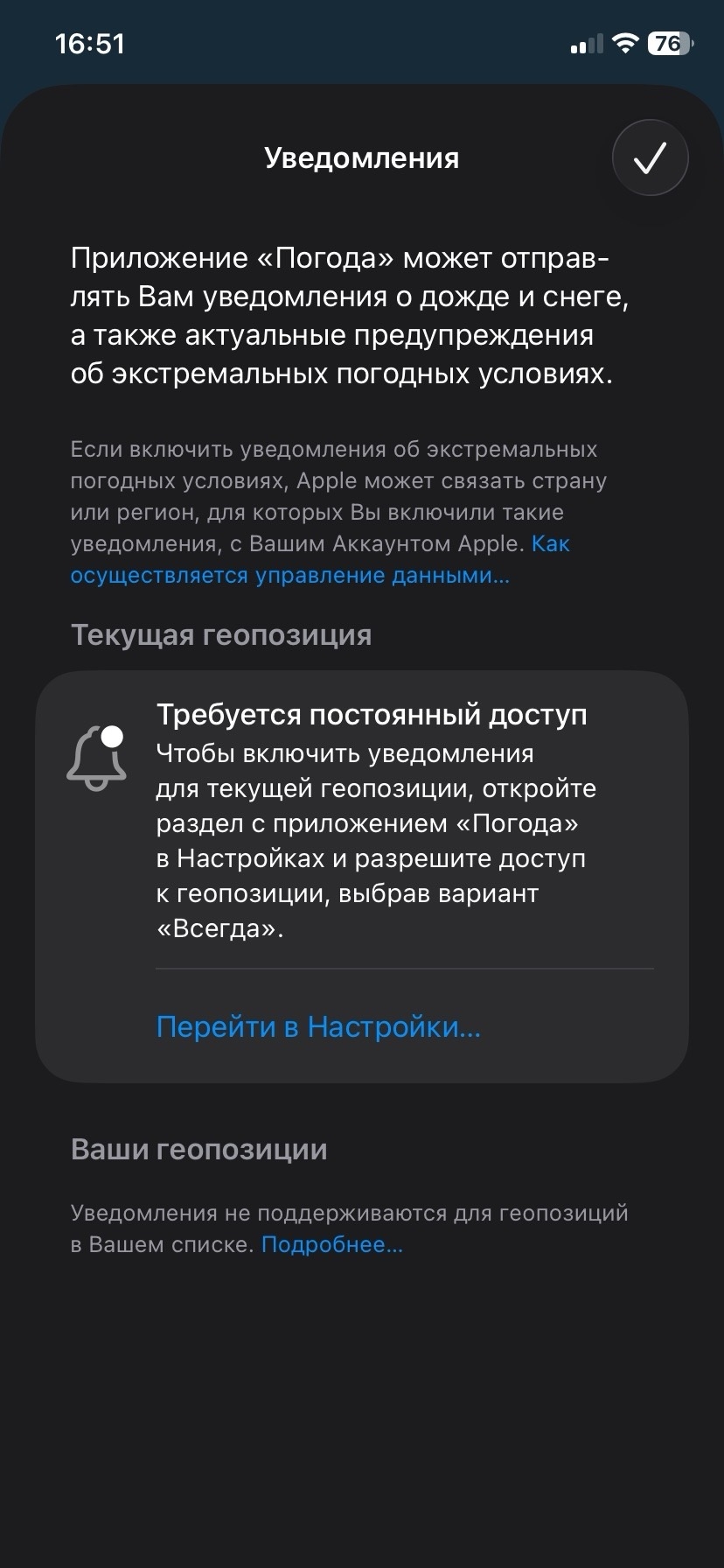
- Уведомлять об экстремальных погодных условиях. В приложении с прогнозом погоды нажмите на три полоски в левом нижнем углу, затем — на три точки сверху справа. Перейдите в уведомления и включите оповещения для нужных городов о грозе, снегопаде, экстремальной жаре.
1/3
Напоминание о приеме лекарств. Источник: «Здоровье» на iOS
Пасхалки для фанатов «Гарри Поттера»
Сири научилась распознавать заклинания из книг про Гарри Поттера после очередного обновления. Чтобы почувствовать себя учениками школы чародейства и волшебства, включите Siri и скажите:
- «Люмос» — включится фонарик.
- «Нокс» — фонарик погаснет.
- «Алохомора» и название приложения — откроется нужная программа.
- «Силенцио» — снизится громкость на телефоне.
- «Муфлиато» — телефон перейдет в беззвучный режим.
Источники
- Руководство пользователя iPhone (дата обращения: 17.03.2026).
Вся информация о ценах, партнерах и тарифах актуальна на момент публикации статьи.
Похожие статьи




Популярные статьи за неделю







Обзоры товаров
Изучайте, сравнивайте и выбирайте лучшее с Халвой. Выгодные покупки начинаются здесь.

Кешбэк-подборки
Смотреть все






О вселенной зумеров
От абсурдных мемов до культурных феноменов. Собрали для вас самое главное.

Мемы и тренды
Смотреть все





Начать обсуждение