
Что делать, если видео не воспроизводится в браузере
Видео в браузере может не воспроизводиться при медленном интернете, когда переполнилась промежуточная память кэш, конфликтуют расширения, разладилось аппаратное ускорение или устарели драйверы видеокарты.
Проблема проявляется по-разному: бесконечно грузит, вместо изображения появляется черный экран или есть только звук.
В материале разбираем, как определить источник неполадки и запустить ролик.
В этой статье:
- Почему не воспроизводится видео в браузере
- Что проверить в первую очередь
- Что делать, если видео так и не запускается
- Когда проблема не на вашей стороне
Почему не воспроизводится видео в браузере
Не спешите сбрасывать настройки браузера и переустанавливать драйверы — возможно, это и не понадобится. Сначала разберитесь, в чем именно проблема.

Что проверить в первую очередь
Обновите страницу, перезапустите браузер и перезагрузите компьютер. Далее проверьте скорость интернета, дату и время или попробуйте открыть видео в режиме «Инкогнито».
Интернет-соединение
Если соединение прерывается или скорость падает, ролик будет воспроизводиться рывками.
Попробуйте открыть другой сайт и запустить видео на нем. Если страницы загружаются медленно, проблема в подключении.
Что сделать:
- переключитесь с Wi-Fi на мобильный интернет или наоборот;
- перезагрузите роутер: отключите его на 20–30 секунд и включите снова;
- подключите компьютер к сети кабелем;
- отключите фоновую загрузку;
- на странице провайдера проверьте, не ведут ли они сейчас ремонтные работы.
Если ролик запускается, но постоянно тормозит, уменьшите качество. Закройте лишние вкладки и приложения: если у устройства маленькая оперативная память, ему не хватает ресурсов, чтобы обрабатывать контент в высоком разрешении.

Дата и время
Неправильные дата, время и часовой пояс мешают устанавливать защищенное соединение с сайтом. В результате плеер не загружает содержимое, хотя интернет работает.
Откройте видео в другом браузере
Если видео не воспроизводится, например, в «Яндекс Браузере», попробуйте запустить его в Chrome или Opera.
Если ролик идет, вероятнее всего, проблема связана с настройками обозревателя, его расширениями или компонентами.
Если он нигде не запускается, проверьте, открываются ли страницы.
Если не работает конкретное видео, возможно, его удалили, оно повреждено или недоступно в вашем регионе.
Откройте сайт в режиме «Инкогнито»
Режим «Инкогнито» позволит проверить, связана ли проблема с сохраненными данными и расширениями. В Chrome и большинстве браузеров приватное окно открывают сочетанием Ctrl + Shift + N. В Firefox — Ctrl + Shift + P.
Откройте страницу с видео и попробуйте запустить его. Работает — проверьте расширения и сохраненные данные обычного профиля. Не запускается — переходите к следующим шагам.
Что делать, если видео так и не запускается
Попробуйте по очереди очистить кэш, отключить расширения и обновить обозреватель. Если это не помогло, проверьте настройки, как воспроизводится защищенный контент, разрешения сайта и драйверы видеокарты.
А еще причинами поломки могут быть сетевые ограничения или антивирус.
Очистите кэш
Иногда временные файлы, необходимые для работы браузера, устаревают или повреждаются, из-за чего некоторые элементы работают неправильно.
Как очистить кэш в браузере
На Windows окно очистки данных открывают сочетанием Ctrl + Shift + Delete. В macOS — Command + Shift + Delete.
- 1
Нажмите сочетание клавиш, которые мы указали выше
Или откройте параметры браузера.Найдите параметр «Конфиденциальность и безопасность», нажмите на пункт «Удалить данные о работе браузера». Источник: параметры Chrome - 2
Выберите период, за который удалите данные
Обычно он находится вверху открывшегося окна.В Chrome нужный период — в верхней части окна. Источник: параметры Chrome - 3
Отметьте пункт «Кэшированные файлы и изображения» или аналогичный
Снимите отметки с остальных пунктов, если хотите удалить только временные файлы.Разверните список — пунктов будет больше. Источник: параметры Chrome - 4
Нажмите «Удалить данные»
У кнопки может быть и другое название, например «Очистить».В Chrome кнопка — в правом нижнем углу. Источник: параметры Chrome - 5
Перезапустите браузер
Снова откройте страницу с роликом.
Отключите расширения
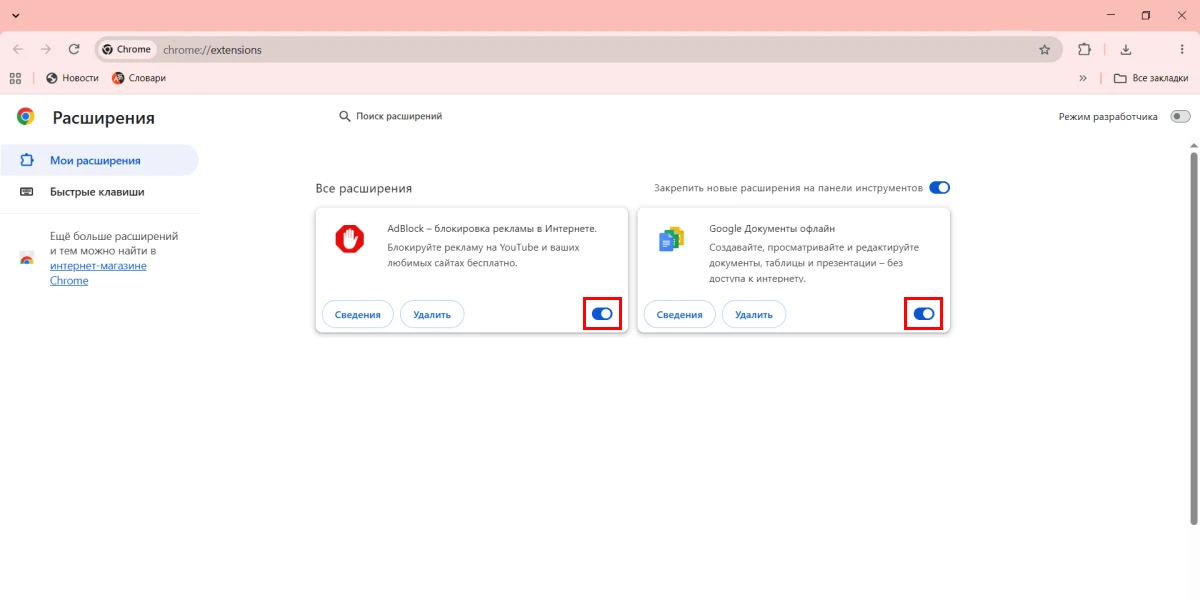
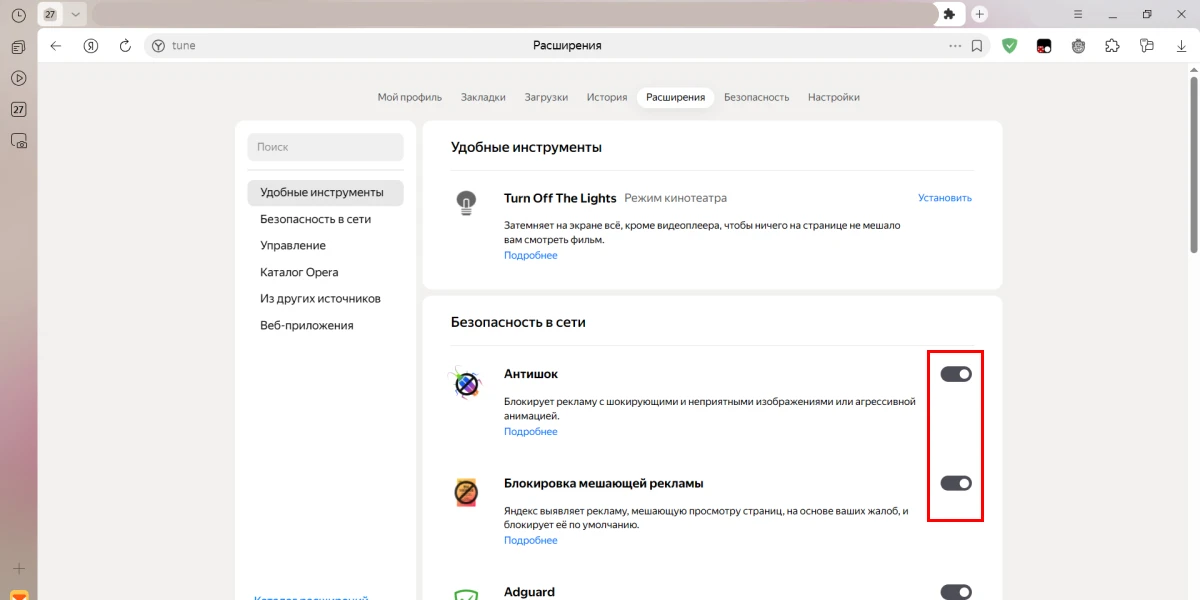
Расширения, блокирующие рекламу, защищающие от шпионских программ или необходимые, чтобы менять содержимое страниц, иногда мешают работе плееров. Проверьте их:
- Откройте параметры и перейдите в раздел расширений.
- Отключите их и перезагрузите страницу.
- Если ролик заработал, включайте расширения по одному и проверяйте результат.
Так определите, что именно вызывает сбой. Если нашли виновника, отключите его для конкретного сайта, измените параметры или замените альтернативой.
1/2
Список расширений в Chrome — на странице chrome://extensions/. Источник: параметры Chrome
Если используете блокировщик рекламы, добавьте сайт в список исключений. Некоторым видеосервисам нужно загрузить рекламные или вспомогательные элементы, чтобы плеер работал корректно.
Обновите браузер
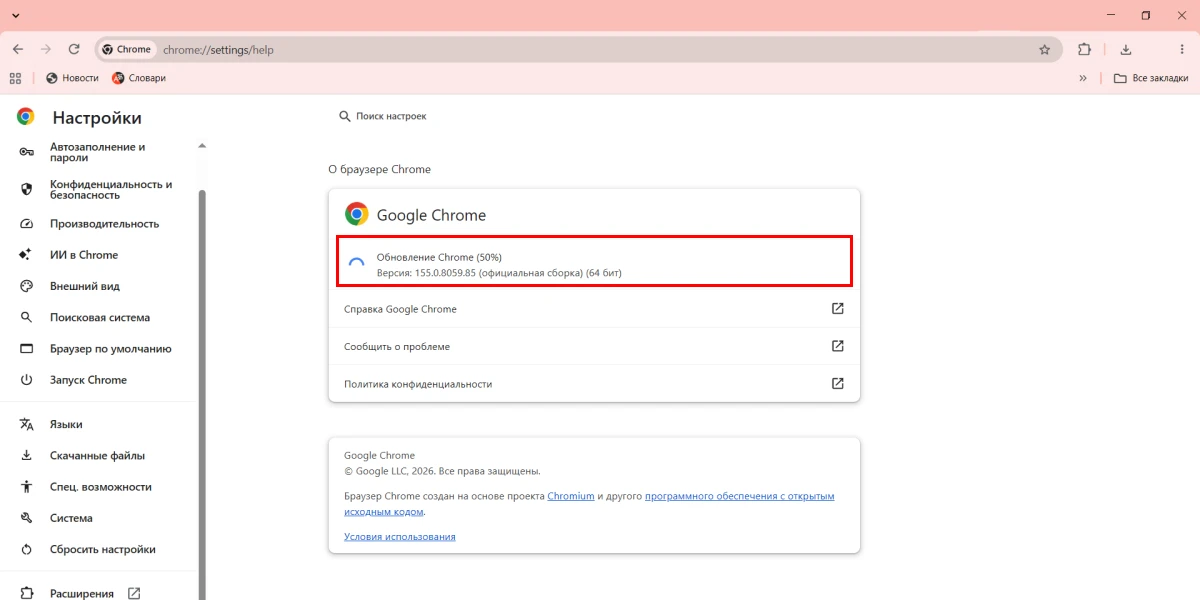
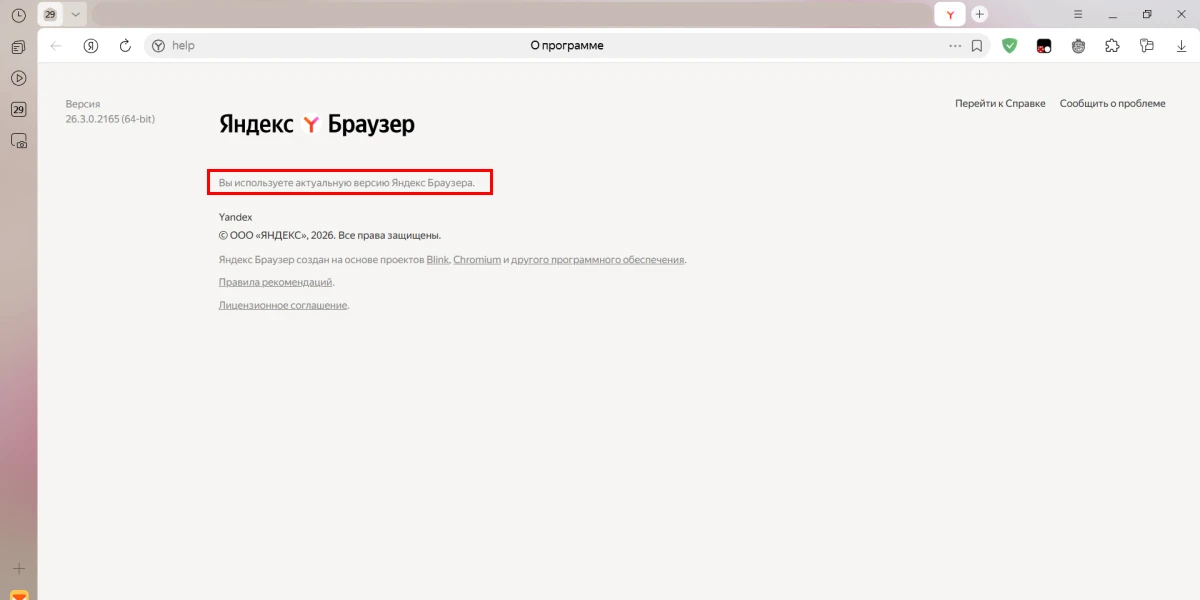
В старых версиях могут быть ошибки, связанные с показом мультимедиа, а также они могут плохо совмещаться с современными сервисами.
1/2
Откройте пункт «О браузере Chrome». Источник: параметры Chrome
Если система обновляется автоматически, убедитесь, что установка завершилась. В корпоративной или учебной сети обновления контролирует администратор
Отключите или включите аппаратное ускорение
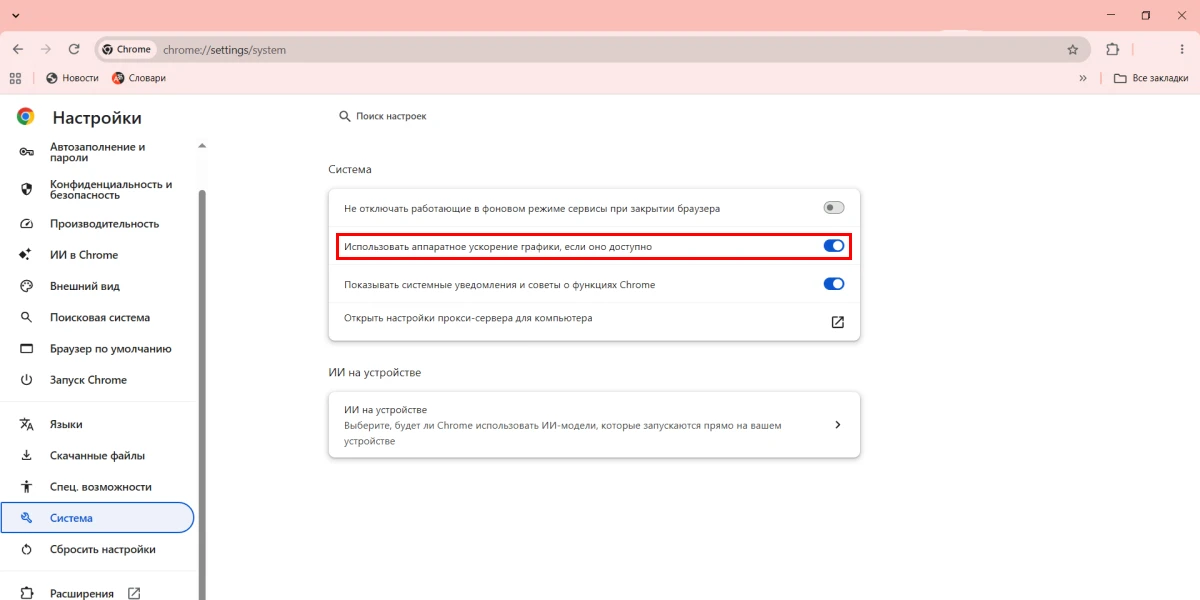
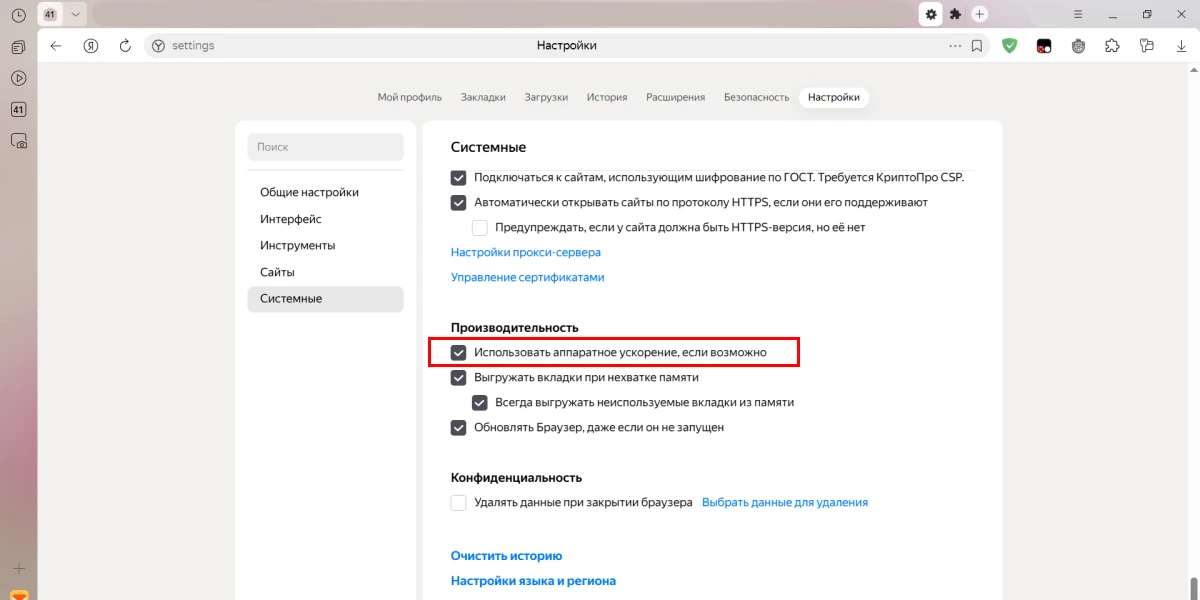
Аппаратное ускорение позволяет использовать графический процессор, чтобы обрабатывать контент. Тем самым оно снижает нагрузку на центральный процессор. Но при несовместимости с драйверами или видеокартой вы увидите черный экран вместо видео, зависания, мерцание и другие ошибки.
Откройте системные настройки в браузере:
- Найдите раздел «Система», «Производительность» или аналогичный.
- Найдите пункт «Использовать аппаратное ускорение, если доступно».
- Если функция включена, отключите ее. Если выключена, наоборот, включите.
- Перезапустите систему и проверьте, показывает ли браузер видео.
Если изменение ничего не дало, верните исходное значение.
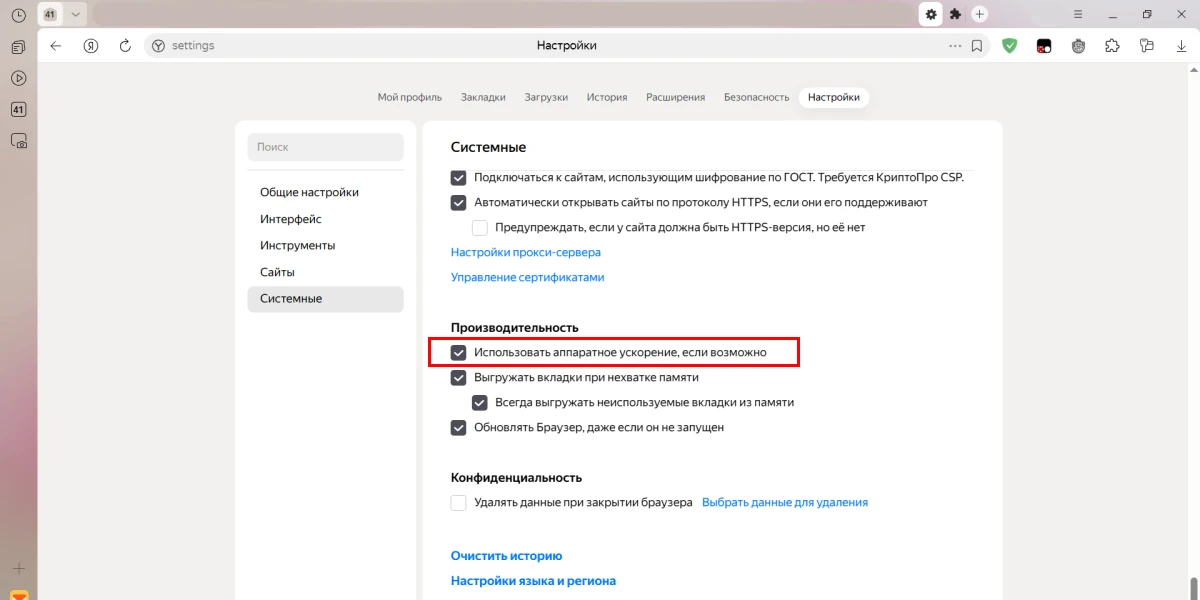
1/2
Находится в пункте «Система» из меню слева. Источник: параметры Chrome
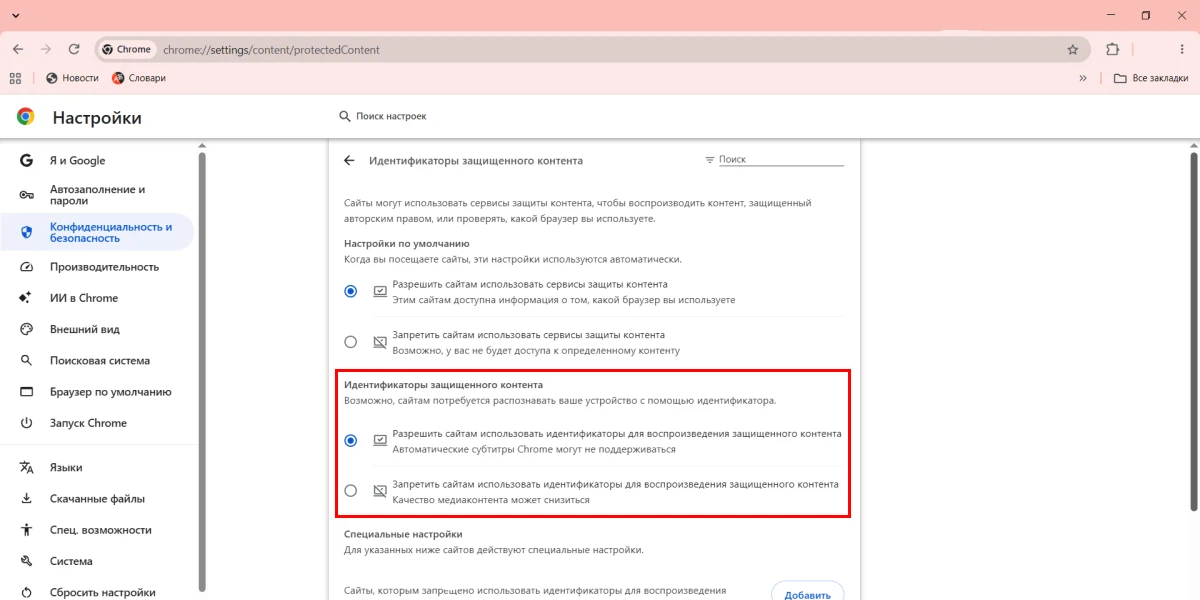
Проверьте настройки защищенного контента
Онлайн-кинотеатры используют технологии, защищающие авторские права. Если браузер не может показать такой контент, плеер не выведет видео, а экран останется черным.
Проверьте в настройках:
- Разрешено ли воспроизводить защищенный контент.
- Не заблокированы ли необходимые фрагменты данных куки и компоненты сайта.
- Не мешают ли расширение браузера или параметры безопасности показывать видео.
1/2
Находится в пункте «Конфиденциальность и безопасность», «Настройки сайтов», в блоке «Контент». Раскройте «Дополнительные настройки контента». Источник: параметры Chrome
Если проблема возникает только в одном онлайн-кинотеатре, изучите справочник самого сервиса. У него могут быть дополнительные требования к обозревателю, устройству или региону.
Проверьте разрешения
Иногда система блокирует отдельные разделы сайта из-за настроек разрешений или конфиденциальности. Это может мешать работе некоторых плееров.
Откройте настройки сайта через значок слева от адреса страницы. Это можно сделать в Safari и Mozilla. Проверьте разрешения, связанные с автоматическим воспроизведением, всплывающими окнами и куки, если их использует сервис.

Обновите драйверы видеокарты
Если ролик сопровождается артефактами, появляется зеленый экран или нет изображения при работающем звуке, причина может быть в видеодрайвере.
Как обновить драйверы видеокарты
Если у вас стационарный компьютер, скачайте драйвер видеокарты с сайта ее производителя. Если ноутбук, сначала зайдите на сайт его производителя, часто драйверы адаптируют под конкретную модель, учитывая энергопотребление и систему охлаждения.
- 1
Определите модель видеокарты
Откройте системные настройки или диспетчер устройств. На Windows нажмите Win + X и выберите параметры, затем найдите видеоадаптеры. Многие производители выпускают приложения для видеокарт. В нем можно посмотреть производительность системы, а также настроить автоустановку драйверов.Смотрела в параметрах. Источник: параметры Windows - 2
Перейдите на официальный сайт производителя
Введите данные своей видеокарты. Вам предложат установить последнюю версию драйвера.В приложении можно посмотреть доступный драйвер. Источник: NVIDIA App на Windows - 3
Обновите по инструкции производителя
Иногда достаточно нажать «Загрузить». Остальное система сделает сама. - 4
Перезагрузите компьютер
Запустите ролик снова.
Если проблема появилась сразу после обновления, проверьте, доступна ли предыдущая стабильная версия.
Проблема может быть и в устаревших комплектующих. Оформите Халву, чтобы обновить железо в рассрочку* у 260 000+ партнеров. Так поделите расходы на несколько платежей и не нагрузите чрезмерно бюджет.

Копить или купить? Выбирайте Халву: в рассрочку* и без переплат.
Проверьте прокси и сетевые ограничения
Прокси-серверы, DNS-фильтры и некоторые сетевые настройки могут мешать подключаться к видеосервису: они или блокируют отдельные адреса, или сам сайт их ограничивает.
Откройте параметры и найдите раздел с прокси или системными настройками сети. Если прокси включен, но вы им не пользуетесь, отключите его и попробуйте запустить видео снова.
Проверьте, не мешает ли антивирус или брандмауэр
Антивирус или брандмауэр могут блокировать контент, если считают его подозрительным. Проверьте уведомления и параметры защиты.
Если интернет-страница безопасна, добавьте ее в исключения. На рабочем или учебном компьютере доступ может ограничивать администратор.
Сбросьте настройки браузера
Причиной могут быть измененные параметры браузера или конфликтующие настройки профиля. Сбрасывайте их в последнюю очередь, только убедитесь, что знаете данные для входа в нужные аккаунты. Если система синхронизирует закладки и пароли с учетной записью, проверьте, чтобы она это сделала заранее.
После сброса перезапустите Opera, Chrome или другой браузер, откройте проблемный сайт и проверьте, показывает ли видео.
Когда проблема не на вашей стороне
Иногда ни один из способов не помогает, потому что источник неполадки на стороне сервера:
- контент удален или временно недоступен;
- проходят технические работы;
- есть ограничения по региону или аккаунту;
- устройство не поддерживает нужный формат или технологию защиты;
- сеть ограничивает доступ.
Если видео так и не воспроизводится, обратитесь в поддержку сайта или обозревателя: укажите адрес страницы, браузер и его версию, операционную систему, опишите, что именно происходит (черный экран, бесконечная загрузка, ошибка или звук без изображения), и по возможности приложите скриншот.
Вся информация о ценах, партнерах и тарифах актуальна на момент публикации статьи.
Похожие статьи



Популярные статьи за неделю







Обзоры товаров
Изучайте, сравнивайте и выбирайте лучшее с Халвой. Выгодные покупки начинаются здесь.

Топ товаров
Смотреть все






О вселенной зумеров
От абсурдных мемов до культурных феноменов. Собрали для вас самое главное.

Мемы и тренды
Смотреть все





Ксения Чеглакова
Автор статьи
Удалось ли вам решить проблему с воспроизведением видео в браузере?
Начать обсуждение