
Как добавить, изменить и настроить виджеты на iPhone
Виджеты на iPhone показывают информацию из приложений в режиме реального времени. Их можно добавить на экраны блокировки, «Домой» и «Сегодня». Для этого зажмите на пару секунд пустую область экрана, пока значки приложений не начнут покачиваться. Затем выберите все, что вам нужно, добавьте и нажмите «Готово».
Расскажем, как изменить виджеты и какие приложения скачать, чтобы сделать их более удобными и красивыми.
В этой статье:
- Для чего нужны виджеты на айфоне
- Где разместить виджеты
- Как изменить виджеты
- Почему не получается добавить виджет
- Какие стандартные виджеты есть на айфоне
- Виджеты сторонних приложений
- Лучшие приложения для настройки экрана на айфоне
- Как красиво оформить экран айфона с помощью виджетов
Для чего нужны виджеты на айфоне
Чтобы увидеть нужную информацию, не обязательно разблокировать телефон — достаточно взглянуть на на экране. Например, «Погода» передает температуру на улице, а «Календарь» напоминает о событиях и встречах на день.
Интерфейс можно настроить под себя: разместить рабочие инструменты или превратить экран в красивую композицию с фото и декоративными элементами.
Еще есть — набор виджетов. iPhone будет показывать нужный в зависимости от времени, местоположения и ваших привычек.

Где разместить виджеты
Виджеты на айфоне можно добавить на экраны блокировки, «Домой» и «Сегодня».
На экран блокировки
Виджеты показывают активность, курс валют, спортивные результаты или выполняют конкретную функцию приложения.
Как добавить виджет на экран блокировки айфона
Разместить можно только небольшие значки, их количество ограничено свободным местом. Не все приложения поддерживают этот режим, некоторые даже не отображают информацию, а открывают приложение после нажатия.
- 1
Нажмите на экран блокировки и не отпускайте пару секунд
Постарайтесь не разблокировать телефон раньше времени. - 2
Разблокируйте iPhone
Но не открывайте экран «Домой». - 3
Выберите экран из коллекции и нажмите «Настроить»
Вы можете создать новый.Следуйте за указателями. Источник: настройки iOS - 4
Коснитесь области под часами
Если значки не добавлены, вы увидите надпись «Добавить виджет». - 5
Откроется список
Я добавила блок «Яндекс Браузера» с поисковой строкой, шагомер и напоминание о таблетках. Выбор огромный: блоки есть у встроенных приложений и скачанных из App Store. - 6
Нажмите на нужный, чтобы добавить его
Настройте внешний вид и данные для отображения.Область вмещает до трех блоков. Источник: настройки iOS - 7
При необходимости измените их порядок, перетащив пальцем
При желании переместите область с виджетами в низ экрана. Добавить информационный блок можно и в зону с датой, правда, поместится только один.Рядом с датой разместите данные о погоде, напоминание или расстояние до дома. Источник: настройки iOS - 8
Нажмите «Готово»
Кнопка находится в правом верхнем углу.
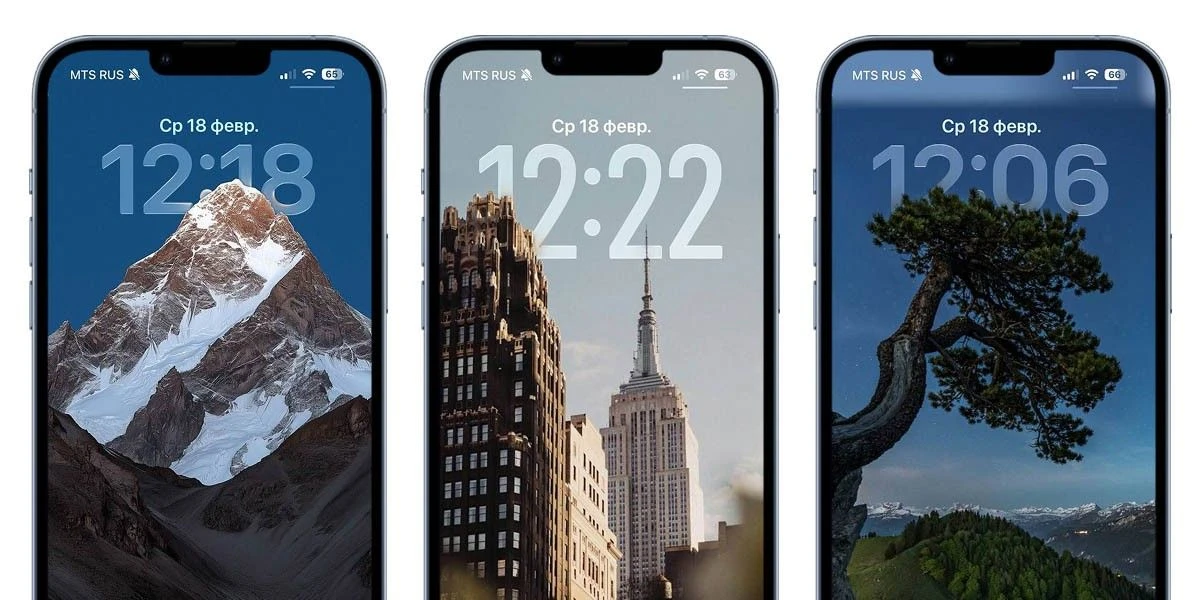
На экране блокировки измените фон, сделайте его динамическим или поставьте подборку фотографий, которые в течение дня будут меняться, настройте цвет и размер часов, глубину сцены и замените иконки фонарика и камеры.
На экран «Домой»
Из-за разных размеров виджеты легко превратить в часть оформления.
Как добавить виджет на домашний экран айфона
Интерактивные блоки размещаются рядом с иконками приложений, их можно также растянуть на весь экран.
- 1
Перейдите на главный экран
Разблокируйте iPhone и откройте страницу, которую хотите изменить. - 2
Включите режим редактирования
Нажмите и удерживайте свободное место на экране несколько секунд. Иконки приложений начнут покачиваться. В некоторых версиях iOS нужно нажать кнопку «Изменить» и выбрать пункт «Редактировать экран "Домой"» из контекстного меню. - 3
Откройте галерею виджетов
Нажмите кнопку «+» в левом верхнем углу. После этого откроется библиотека. Воспользуйтесь поиском или прокрутите список приложений вручную. Система сначала показывает самые популярные и недавно использованные.Следуйте указателям. Источник: настройки iOS - 4
Выберите приложение
Нажмите на приложение, виджет которого хотите добавить. - 5
Выберите оформление
Листайте вправо, чтобы выбрать размер и что будет показывать значок. - 6
Нажмите кнопку «Добавить виджет»
Он появится на экране «Домой». При необходимости его можно перетащить в любое свободное место.На примере приложения «Погода». Источник: настройки iOS - 7
Нажмите «Готово»
Кнопка в правом верхнем углу.Варианты оформления. Источник: настройки iOS
Создать смарт-стопку можно двумя способами. Например, добавьте два или несколько одинаковых блоков, перетащите один поверх другого, iPhone объединит их в стопку.
Или же выберите «Смарт-стопку» в галерее. Чтобы настроить, нажмите на нее и удерживайте касание. Поменяйте порядок, удалите ненужные, отключите их автоматическую смену и активируйте предложения системы.
На экран «Сегодня»
Чтобы открыть экран «Сегодня», пролистайте влево. Это отдельная страница с полезной информацией.
Зажмите экран, кликните по кнопке «+» в левом верхнем углу. Действия такие же, как в описании выше. Новый блок появится внизу, но вы можете переместить его в другое место.
Как изменить виджеты
В любой момент виджеты на айфоне можно поменять, переместить, изменить размер или настроить отображаемую информацию.
Как переместить
Нажмите и удерживайте пустое место на главном экране, пока значки не начнут покачиваться. Коснитесь виджета и, не отпуская палец, перетащите его в нужное место. Не забудьте нажать «Готово», чтобы сохранить изменения.
Как изменить настройки
Чтобы открыть настройки виджета на айфоне, нажмите на него и удерживайте пару секунд. В контекстном меню выберите «Изменить виджет». Укажите нужные параметры.
Если такого пункта нет, значит, разработчик не предусмотрел дополнительные настройки.
Как изменить размер
В одной из строк контекстного меню указаны доступные размеры. У некоторых приложений изменить внешний вид после добавления нельзя. В таком случае придется удалить блок и добавить новый.
Как удалить
Кликните «Удалить виджет» в том же контекстном меню и подтвердите действие. Само приложение останется на телефоне.
Если после настройки захотелось обновить и сам телефон — или докупить стильный чехол, зарядку, наушники, Халва поможет оплатить покупку частями. У партнеров Совкомбанка за технику можно платить в рассрочку* на 24 месяца без переплат.

Копить или купить? Выбирайте Халву: в рассрочку* и без переплат.
Почему не получается добавить виджет
Чаще всего проблема связана не с iPhone, а с самим приложением:
- оно не поддерживает виджеты;
- давно не обновлялось;
- программа еще ни разу не запускалась после установки.
Если приложения нет в списке, убедитесь, что у вас последняя версия iOS. Затем обновите приложение в App Store и перезагрузите iPhone. Чаще всего это решает проблему.
Какие стандартные виджеты есть на айфоне
В системе уже предусмотрено множество полезных виджетов:
- «Погода» — показывает текущую температуру, прогноз на день, вероятность осадков, скорость ветра, время восхода и заката.
- «Календарь» — позволяет посмотреть ближайшие встречи, события на сегодня и планы на неделю.
- «Напоминания» — показывает список задач на день.
- «Аккумуляторы» — отображает уровень заряда iPhone и подключенных устройств.
- «Фото» — показывает снимки из медиатеки. Они регулярно меняются, поэтому экран выглядит «живым».
- «Часы» — позволяет одновременно видеть время сразу в нескольких городах.
- «Заметки» — быстрый доступ к выбранной заметке или папке.
- «Дом» — помогает управлять освещением, розетками, климатической техникой и другими умными устройствами.
- «Музыка» — позволяет включить рекомендации, любимые песни из ваших списков.
- «Фитнес» — показывает количество шагов, время тренировки и кольца активности.

Виджеты сторонних приложений
Интерактивные блоки есть не только у стандартных приложений, но и у тысячи программ из App Store. Например:
- «Google Календарь» — следите за встречами и событиями. Для тех, кто использует сервисы Google вместо календаря Apple.
- Tappsk — отмечайте выполненные задачи, это поможет сформировать привычку.
- «Яндекс Музыка» — запускайте недавно прослушанные композиции и управляйте воспроизведением.
- Duolingo — следите за занятиями, сова напомнит об уроке.
- Pinterest — добавьте фотографии из ленты или подборки.
- Locket Widget — обменивайтесь фото с близкими.
- «Финансы — расходы и доходы» — нажмите «+ доход» или «– расход», чтобы добавить запись в таблицу.
- Forest — приложение для концентрации. Пока вы не трогаете телефон, дерево растет.
- «Моя вода» — напоминает пить воду в течение дня, видите, сколько жидкости вы уже выпили.
Набор доступных блоков зависит от приложения. Одни разработчики предлагают несколько размеров и вариантов оформления, другие ограничиваются одним.
Лучшие приложения для настройки экрана на айфоне
Чтобы сделать экран необычным, скачайте одно из приложений ниже. Они разработаны специально, чтобы создавать персонализированные виджеты.
Pixel Pals
Поселите на экране цифрового питомца — тамагочи. Его нужно кормить, гладить, купать и играть с ним. Можно дружить с питомцами друзей. Внутри встроены игры.
Есть и персонализированные блоки: время, дата, погода, цитаты, отсчет времени до конкретной даты, милые заметки.
Color Widgets
С помощью приложения измените внешний вид рабочего пространства. Есть коллекция виджетов, тем, обоев и наборов иконок.
Доступны часы, календарь, погода, заряд батареи, фото и другая полезная информация. Благодаря готовым шаблонам экран можно оформить в едином стиле.
iScreen
В приложении есть готовые темы, обои и наборы иконок для экранов. Кроме того, iScreen позволяет украсить , изменить «Пункт управления», установить живые обои и использовать необычные блоки, например с виртуальными питомцами, растениями, заметками или мини-играми.
Photo Widget
В Photo Widget можно изменить уже созданный виджет, не добавляя его заново. Например, заменить фотографию, текст или оформление. Помимо обычных часов и календаря, доступны блоки с цитатами, списками дел, заметками, обратным отсчетом до важной даты и случайными фотографиями.
Если не хотите настраивать экран самостоятельно, установите готовую тему.
Widgetsmith
Выберите, какую информацию будет показывать блок, измените шрифт, цвета, рамки и фон, а также настройте его внешний вид под свои обои. Еще одна полезная функция — автоматическая смена содержимого по времени. Например, утром будет информация о погоде, днем — календарь, а вечером — уровень активности или список дел.
Widgetable
Здесь можно установить общие виджеты с другом или второй половинкой: делиться фотографиями, заметками и настроением, видеть расстояние друг до друга, обмениваться небольшими сообщениями прямо через экран, а также вместе заботиться о виртуальном питомце или выращивать растение.
Как красиво оформить экран айфона с помощью виджетов
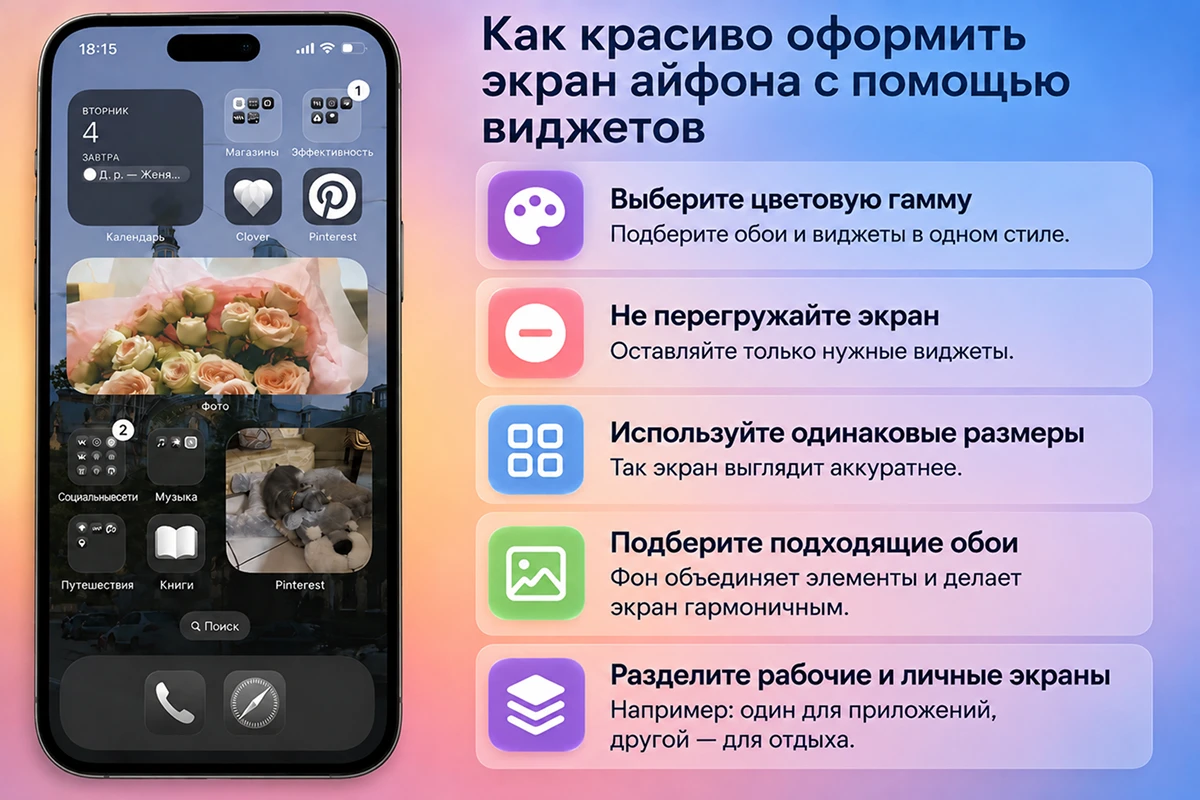
Чтобы экран выглядел аккуратно, соблюдайте цветовую гамму и не добавляйте слишком много блоков. У фона не должно быть мелких деталей, а экраны разделите по темам. Для этого:
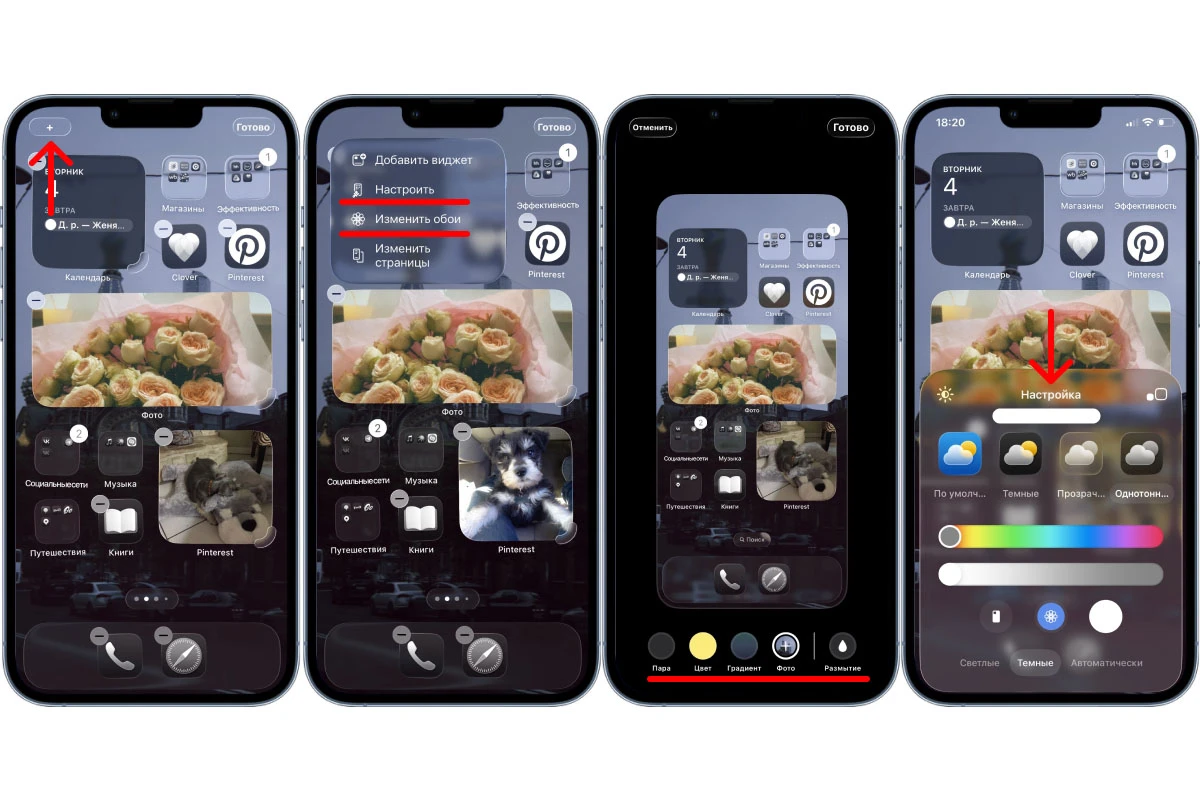
- Удерживайте палец на экране, чтобы значки начали покачиваться.
- Нажмите на «+» в левом верхнем углу.
- Чтобы изменить обои, нажмите «Изменить фон». Добавьте фото, сделайте его однотонным или градиентным. При желании — добавить размытие.
- Для настройки внешнего вида нажмите «Настроить». Выберите тему, размер значков и поменяйте цвет иконок и виджетов на айфоне.
1/2
Основные правила, чтобы красиво оформить рабочее пространство. Источник: настройки iOS
FAQ
Отвечаем на популярные вопросы.
Работают ли виджеты без интернета?
Это зависит от приложения. Например, «Часы», «Календарь», «Заметки» или «Фото» работают без подключения к сети. А интерактивные блоки с прогнозом погоды, новостями, биржевыми котировками и другой регулярно обновляемой информацией без интернета будут показывать устаревшие данные.Можно ли добавить фотографию в виджет?
Чтобы добавить виджет с фото на айфон, можно использовать встроенное приложение «Фото»: выберите альбом или подборку и снимки будут обновляться со временем. Чтобы выставить настройки поинтереснее, используйте Widgetsmith, Photo Widget или Color Widgets. Они позволяют закрепить конкретное изображение или целый альбом. Из Pinterest выведите свою ленту или отдельную подборку изображений.Влияют ли виджеты на заряд батареи?
Виджеты расходуют немного энергии. Но если они постоянно обновляются через интернет или определяют местоположение, расход заряда вырастет.Можно ли использовать виджеты на старых моделях iPhone?
Начиная с iOS 8 и до 12 интерактивные блоки размещались только на экране «Сегодня». С iOS 14 их можно ставить на главный экран рядом с приложениями, а с iOS 16 — на экран блокировки.Как сделать собственные виджеты на айфоне?
Если речь идет не о стандартных блоках, то на iPhone их создают с помощью специальных приложений. Встроенными средствами iOS можно только добавить готовые блоки от приложений, а полностью изменить их дизайн или создать свои нельзя.
Список источников
- Служба поддержки Apple: «Добавление и изменение виджетов на iPhone» (дата обращения: 03.08.2026).
Вся информация о ценах, партнерах и тарифах актуальна на момент публикации статьи.
Похожие статьи



Популярные статьи за неделю





Обзоры товаров
Изучайте, сравнивайте и выбирайте лучшее с Халвой. Выгодные покупки начинаются здесь.
Топ товаров
Смотреть все





О вселенной зумеров
От абсурдных мемов до культурных феноменов. Собрали для вас самое главное.

Мемы и тренды
Смотреть все





Ксения Чеглакова
Автор статьи
А какие у вас любимые виджеты на айфоне?
Начать обсуждение